TikTokで友達のプロフィール画像にリングがついていても、どこを押せば見られるのか、開くと相手に閲覧が伝わるのか迷うことがあります。投稿したいときも、公開範囲や24時間後の扱い、写真や動画の保存方法を知っておきたいところです。
この記事では、TikTokストーリーの見方や投稿手順、通常投稿との違いを解説します。足跡の仕組み、公開範囲の選び方、削除や保存の方法も紹介するので、初めて使うときの疑問をまとめて確認できます。

TikTok ストーリーとは?投稿方法と基本機能
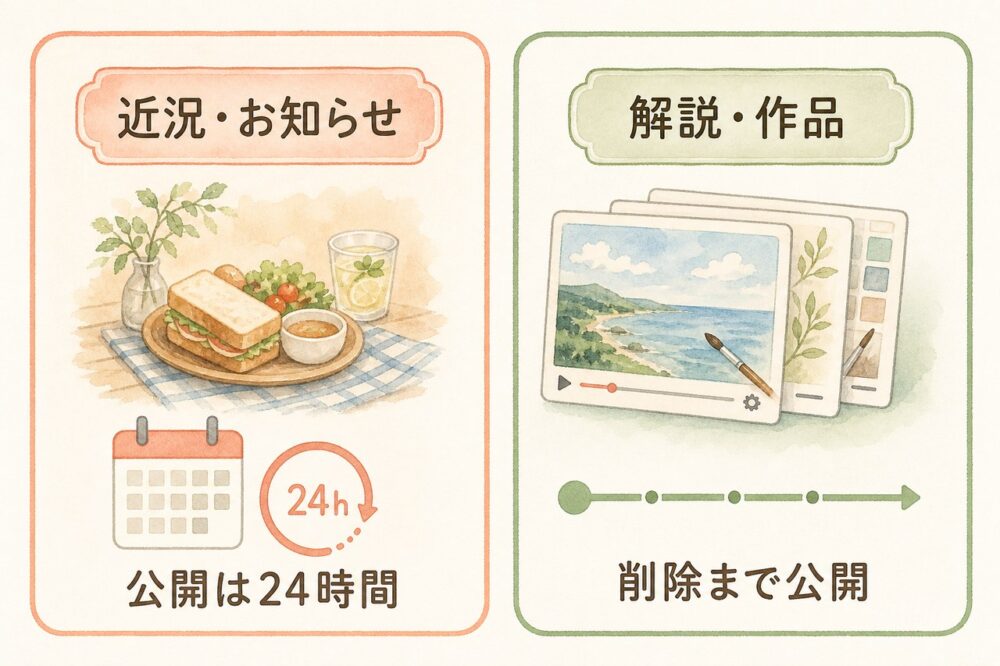
TikTokストーリーを初めて使うときは、投稿方法だけでなく、公開範囲や保存の条件も確認しておくと安心です。ここでは、通常投稿との使い分けから、投稿・公開範囲の設定・削除・保存まで、初めて使う方に向けて基本を解説します。
TikTokのストーリーとは何ですか?
TikTokストーリーとは、写真や短い動画を使って、身近な出来事を共有できる機能です。日常の様子や活動の裏側などを伝えやすく、友達やフォロワーとの交流に活用できます。まとまった動画作品を作るほどではない場面でも、写真に短い説明を添える形なら取り入れやすいでしょう。
投稿する内容としては、次のような例があります。
- 友達と食べたランチや外出先の景色
- 動画撮影の準備や制作中の様子
- LIVE配信の予定やイベントのお知らせ
こうした投稿では、完成した動画だけでは伝わりにくい普段の様子を届けられます。写真や動画には文字や音楽なども追加できるため、内容に合わせた表現が可能です。
ただし、気軽な投稿でも、写り込んだ人や背景に気を配りましょう。公開する前に、見せたい内容と見せたくない情報が混ざっていないか確認しておくと安心です。
通常投稿との違いは?
TikTokストーリーと通常投稿は、発信する内容の目的に合わせて使い分けると便利です。ストーリーは近況や一時的なお知らせ、通常投稿はテーマを決めた動画や継続して見てもらいたい内容に向いています。
主な違いは、次のとおりです。
| 比較項目 | ストーリー | 通常投稿 |
|---|---|---|
| 内容の例 | 日常、準備風景、当日のお知らせ | 解説、作品、商品紹介 |
| 公開期間 | 投稿から24時間 | 削除しない限り残る |
| 活用の目的 | 身近な様子の共有や交流 | 認知の拡大や新規フォロワーの獲得 |
例えば、料理の作り方を詳しく紹介する動画は通常投稿に、撮影中の様子や完成直後の感想はストーリーにすると、役割を分けられます。毎回同じ内容を両方に投稿するより、伝える場面を変えるほうが、それぞれを使う意味が明確です。
ただし、ストーリーもおすすめフィードに表示される場合があります。既存のフォロワーだけが見る場所とは限らないため、発信内容は公開範囲に合わせて選びましょう。
投稿から24時間で消える?
TikTokストーリーは、投稿から24時間が経過すると公開が終了し、他のユーザーから見られなくなります。 例えば、昼に投稿したストーリーは、翌日の同じ時刻に公開終了となります。「日付が変わったら消える」という仕組みではありません。
この公開期間は、当日の予定や短期間のお知らせを伝える際に役立ちます。一方、長く案内したい情報をストーリーだけで発信すると、後日見に来た人には届かない点に注意が必要です。イベントの詳しい説明などは、通常投稿にも残す方法が考えられます。
公開終了後にアプリ内で投稿を見返せることを前提にせず、後で使いたい写真や動画は、投稿前の元データを端末に残しておきましょう。
元データを保存しておけば、ストーリーの公開が終わった後も、写真や動画を自分で見返せます。
写真を使ってストーリーを作るには?
写真のストーリーは、作成画面で写真を撮影するか、端末に保存した写真を選んで作れます。動画を撮影していなくても、身近な出来事を写真で紹介できます。
写真を選んだら、必要に応じて文字や音楽などを加え、公開範囲と完成した見え方を確認してから投稿します。使用できる編集項目は、現在のアプリ画面で確認してください。
顔や住所など、意図しない情報が写り込んでいないかも投稿前に見直しましょう。
TikTokストーリーの載せ方

TikTokストーリーは、アプリの投稿画面から写真や動画を用意し、編集して公開できます。その場で撮影する方法に加え、スマートフォンに保存してある素材も使えるため、撮りためた写真から始めることも可能です。
基本的な操作の流れは、次のとおりです。
- TikTokアプリを開き、画面下部の「+」をタップします。
- 投稿画面で、ストーリー用の撮影・作成項目を選びます。
- 写真や動画を撮影するか、「アップロード」などから保存済みの素材を選んでください。
- 必要に応じて、文字・音楽・ステッカー・フィルターなどを追加します。
- 内容を確認し、「あなたのストーリーズ」などの投稿ボタンをタップします。
プロフィール画像付近の「+」からも作成画面を開ける場合があるため、こちらから始めてもよいでしょう。ボタンの名称や配置は、アプリのバージョンなどによって異なります。
動画の長さも一律に「最大15秒」と考えず、撮影画面に表示される時間の選択肢を確認するのが確実です。編集後は文字の読みやすさや音楽の入り方まで見直してから投稿します。
投稿時に公開範囲を選べる?
TikTokストーリーは、投稿時に表示される公開範囲の設定から、見せる相手を選べます。日常の写真と広く知らせたい告知では、届けたい相手が異なるため、投稿内容に合わせて設定を確認する必要があります。
公開範囲の選択肢としては、次のようなものがあります。利用できる項目は、実際の投稿画面で確認してください。
| 公開範囲 | 見せる相手の目安 |
|---|---|
| 誰でも | 幅広いユーザー |
| 友達 | TikTok上で相互フォローしているアカウント |
| 自分のみ | 投稿者本人 |
例えば、相互フォローしている人に近況を伝えたい場合は「友達」が候補になります。ただし、ここでいう友達は、現実の知り合いや自分をフォローしている人全員を指すわけではありません。
また、「友達」を選んでも、特定の一人だけに届ける設定とは異なります。見せたい相手が対象に含まれているか、逆に見せたくない相手も対象になっていないかを考えて選ぶと安心です。公開範囲の確認は、投稿ボタンを押す前に済ませましょう。
投稿したストーリーの消し方
投稿したTikTokストーリーは、公開期間の途中でも手動で削除できます。間違った写真を選んだ場合や、掲載を続けたくない内容に気づいた場合は、公開終了を待つ必要がありません。
削除する際は、まず自分のストーリーを開き、対象の投稿を確認します。基本的な手順は、次のとおりです。
- プロフィール画像などから、自分のストーリーを開きます。
- 複数の投稿がある場合は、削除したい写真や動画を表示します。
- 上方向にスワイプするか、「…」「その他」などのメニューを開いてください。
- 「削除」を選び、確認画面が表示された場合は再度「削除」をタップします。
操作方法は画面の表示によって異なるため、スワイプで削除項目が見つからない場合は、メニュー内を確認しましょう。
内容を直して掲載したい場合は、修正した素材を改めて投稿する方法があります。ただし、削除しても、すでに見た人が内容を知らなかった状態に戻るわけではありません。誤投稿に気づいたら、対象を間違えないよう確認したうえで対応することが大切です。
TikTokストーリーを保存する方法
自分の写真や動画を後から使いたい場合は、ストーリーに投稿する前の元データを端末に残しておくと安心です。公開終了後にアプリ内から必ず保存し直せるとは考えないようにしましょう。
公開中の自分のストーリーでは、メニューに保存項目が表示されるか確認します。項目が表示される場合は、その画面の案内に従って保存し、端末内でファイルを開いて内容を確かめてください。
他の人のストーリーについては、通常の動画・写真投稿と同じダウンロード設定や手順が使えるとは限りません。保存項目がない場合は、投稿者に写真や動画を共有してもらえるか相談する方法があります。
TikTok ストーリーの見方と閲覧時の疑問
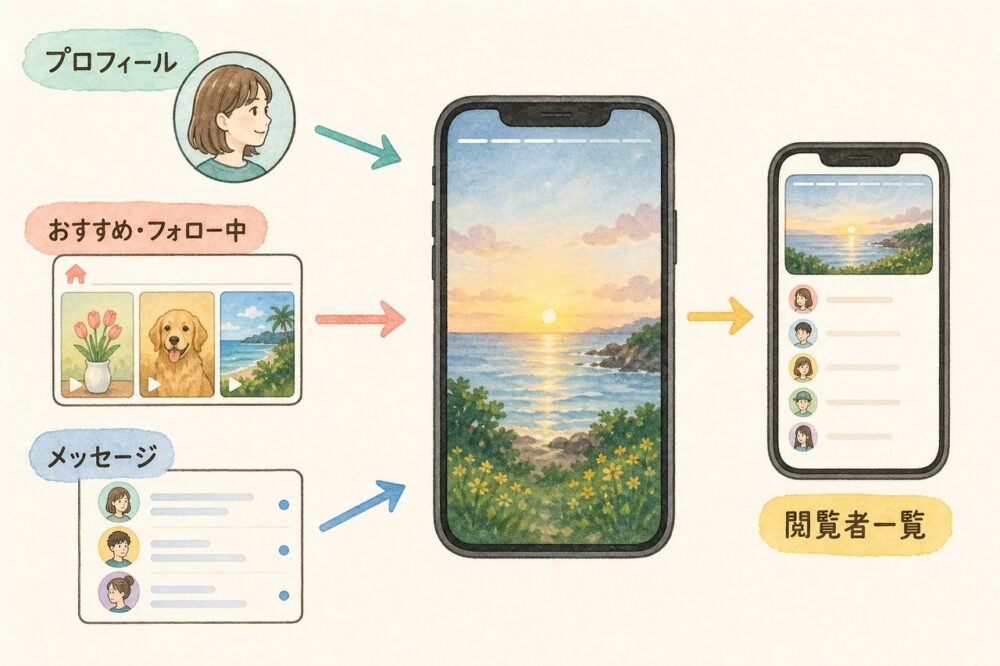
TikTokストーリーの見方と、閲覧履歴や返信について知っておきたい注意点を解説します。
TikTokストーリーはどこで見る?
TikTokストーリーを見る入口は、プロフィール、ホーム画面の「おすすめ」「フォロー中」、メッセージなどです。特定の人の投稿を探すのか、普段の閲覧中に見つけたいのかによって、使いやすい入口が変わります。
主な閲覧場所は、次のとおりです。
- プロフィール:見たい相手が決まっているときの入口です。
- おすすめ・フォロー中:普段の動画閲覧中にストーリーを見つけられます。
- メッセージ:ストーリーが表示されている場合に利用できる入口です。
例えば、友達の近況を見たい場合はプロフィール、さまざまな投稿を眺めたい場合はホーム画面が向いています。ストーリーを見るために、毎回同じ場所へ移動する必要はありません。
ただし、どの入口にも必ずストーリーが表示されるわけではありません。見つからない場合は、別の閲覧場所を確認すると、表示の違いかどうかを判断しやすくなります。
プロフィールから見る方法
特定のユーザーのストーリーを見るには、相手のプロフィール画像をタップします。公開中のストーリーがある場合、画像の周囲に青色や水色のリングが表示され、閲覧できる目印になります。
操作の流れは、次のとおりです。
- 見たいユーザーのプロフィール画面を開く
- プロフィール画像の周囲にリングがあるか確認する
- 画像をタップして、ストーリーを開く
ストーリーが複数投稿されている場合は、再生画面を操作しながら順番に見られます。自分が投稿したストーリーも、自分のプロフィール画像から確認できます。
リングが見当たらない場合、相手が現在ストーリーを公開していない可能性があります。表示だけを見てアプリの不具合と決めつけず、見たい投稿が公開中かどうかも考慮するとよいでしょう。
おすすめフィードにも表示される?

TikTokストーリーは、「おすすめ」フィードにも表示されることがあります。フィードとは、動画などの投稿が次々に流れてくる画面です。通常の動画を見ている途中でストーリーに出会えるため、投稿者のプロフィールへ移動せずに閲覧できる場合があります。
通常投稿と見分けたいときは、画面内の「ストーリーズ」という表示が目印です。動画の内容や短さだけで判断するよりも、投稿の種類を示す表示を確認したほうが分かりやすくなります。
例えば、いつものようにおすすめ動画を見ている途中で、クリエイターの日常を伝えるストーリーが流れてくることもあります。通常投稿とは違う内容に触れるきっかけになるのが、この閲覧方法の利点です。
一方、おすすめに表示されるのを待っていても、見たい相手のストーリーが必ず出てくるとは限りません。特定の投稿を探している場合は、相手のプロフィールから確認する方法が向いています。
閲覧すると投稿者に履歴が表示される?
TikTokストーリーを閲覧すると、投稿者は閲覧者一覧から、見たアカウントを確認できます。「足跡がつかないので相手には分からない」と考えて開くと、認識の違いにつながるため注意が必要です。
ここで区別したいのは、閲覧の通知と履歴の表示です。見たことが個別の通知として届くわけではありません。
例えば、自分のストーリーを開いて上方向にスワイプすると、総閲覧数や閲覧したアカウントを確認できます。閲覧した側のアカウントが非公開でも、プロフィールの表示履歴をオフにしていても、ストーリーの閲覧は相手が確認可能です。
相手に閲覧を知られたくない場合は、ストーリーを開く前に、プロフィールへのアクセス履歴とは別の扱いであることを理解しておく必要があります。
ストーリーにリアクションや返信はできる?
TikTokストーリーには、絵文字によるリアクションや、文章での返信を送る機能があります。ただし、返信できる相手は投稿者のダイレクトメッセージ(DM)設定によって制限されます。送信できる場合は、短く気持ちを伝えるにはリアクション、具体的な感想や質問には返信が便利です。
操作と伝えられる内容には、次の違いがあります。
| 方法 | 操作 | 伝えられる内容 |
|---|---|---|
| リアクション | 画面下部の絵文字アイコンから選択 | 共感や感情を手短に伝える |
| 返信 | 画面下部の入力欄に文章を入力して送信 | 感想や質問を具体的に伝える |
例えば、景色の投稿に気軽に反応するなら絵文字、「撮影した場所はどこですか?」と尋ねるなら文章が適しています。返信は投稿者のダイレクトメッセージ(DM)に届き、他の閲覧者には公開されません。
ただし、リアクションも相手に届くため、見るだけのつもりで誤って送らないよう、画面下部を操作するときは注意が必要です。
TikTokストーリーに関するよくある質問
- QTikTokのストーリーは誰に見られますか?
- A
投稿時に選んだ公開範囲に応じて、誰でも、友達、自分のみのいずれかに公開されます。おすすめフィードにも表示される場合があるため、投稿前に公開範囲を確認してください。
- QTikTokストーリーを保存できますか?
- A
自分の投稿は、投稿前の写真や動画を端末に残しておくのが確実です。ストーリーのメニューに保存項目があれば、その案内に従って保存できます。他の人のストーリーには、通常投稿と同じ保存条件が適用されるとは限りません。
- QTikTokストーリーが見られないのはなぜですか?
- A
相手がストーリーを公開していない、または公開から24時間が経過している可能性があります。プロフィール画像にリングが表示されない場合は、おすすめ・フォロー中のフィードやメッセージなど、別の場所も確認してみてください。
- QTikTokストーリーは足跡をオフにしてもバレますか?
- A
はい、投稿者は閲覧者一覧から見たアカウントを確認できます。プロフィールの表示履歴をオフにしていても、ストーリーの閲覧は相手に表示されます。閲覧したことが個別の通知として届くわけではありません。
この記事のまとめ
この記事のポイントをまとめます。