パソコンでゲーム実況をしたいのに、ソフトを入れても配信が始まらない。そんな場面で戸惑う方は多いようです。TikTok LIVE Studioは、LIVEアクセスという権限の取得が必要になります。
この記事では、対応するWindowsとMacの環境、フォロワー数などの配信条件、申請の流れを紹介します。基本の使い方や、使えない時の対処、OBSとの違いも確認できます。

TikTok LIVE Studioの基礎知識
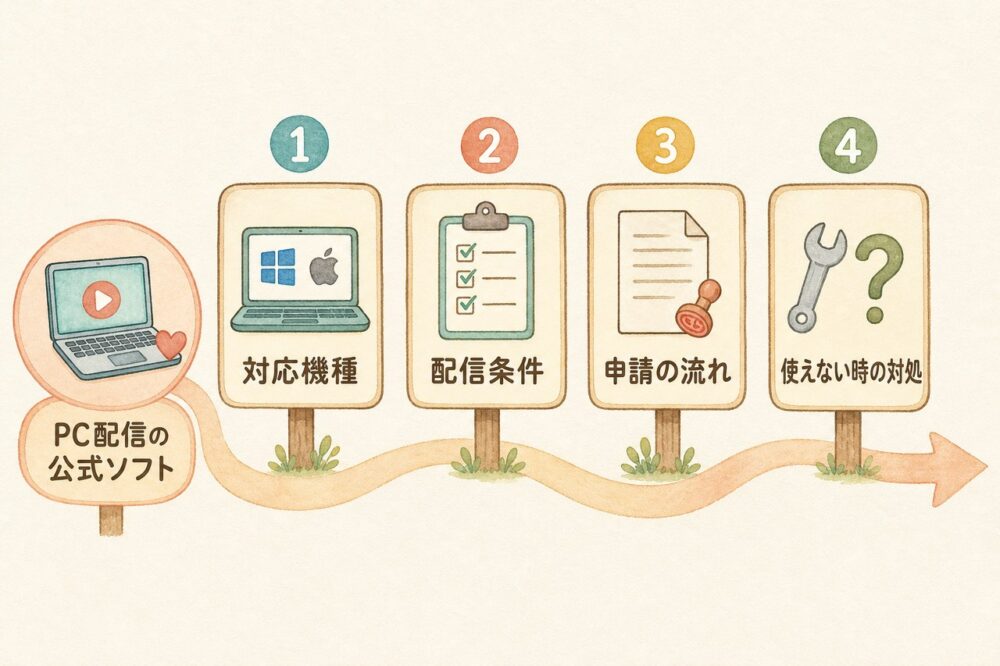
TikTok LIVE Studioは、パソコンからTikTokのライブ配信を行うための公式ソフトです。スマホ配信とは使える条件や対応環境が異なるため、始める前に基本を押さえておくと、つまずきにくくなります。ここでは、対応機種、配信条件、申請の流れ、使えない時の対処までを順に紹介します。
ライブ配信はTikTok Studioでできる?
パソコンからライブ配信をするなら、使うのは「TikTok LIVE Studio」です。「TikTok Studio」と名前が似ているため混同しやすいのですが、LIVE配信に特化したデスクトップ用の公式ソフトはこちらになります。
TikTok LIVE Studioは、配信画面に画像や文字、映像を並べて、そのままライブ配信に映し出せるツールです。ゲーム実況や音楽配信、トークなど幅広い配信に対応しています。
ただし、ソフトを入れただけでは配信を始められません。TikTokが定める条件を満たし、「LIVEアクセス」と呼ばれる配信の権限を得る必要があります。LIVEアクセスの詳細は、後述の見出しで説明します。
TikTok Studioは無料で使える?
TikTok LIVE Studioは無料で使えます。公式サイトからダウンロードでき、利用料はかかりません。
理由は、TikTokがクリエイター向けに提供している公式の配信ツールだからです。アプリは定期的に更新され、互換性の改善や新しい視覚効果の追加、動作の修正などが行われています。
一方で、費用が一切かからないわけではない点には注意が必要です。パソコンのほか、マイクやWebカメラなどの機材は自分で用意しなければなりません。また、投稿済みの動画やライブを広告として出せる「プロモート」は有料の機能です。ソフト本体は無料でも、機材や広告には費用が発生する場合があります。
スマホでも使える?PC専用?
TikTok LIVE Studioは、パソコン向けのソフトです。スマホにインストールして使うものではありません。
スマホからのライブ配信は、TikTokアプリ上で行えます。アプリの画面下にある「+」をタップし、「LIVE」を選んで開始する方法です。パソコン向けのソフトとは別の手段になります。
では、なぜパソコン用のソフトがあるのでしょうか。パソコンなら外付けカメラや高性能マイクなどを接続でき、画質や音質を高めやすいからです。画面に文字や画像、動画を自由に配置できる点もメリットです。
ただし、そのぶん慣れるまでは操作が難しいと感じる人もいます。手軽に始めたい場合は、まずスマホ配信から試す方法もあります。
WindowsとMacのどちらで使える?
結論から言うと、現在はWindowsとMacの両方で使えます。ただし、以前は仕様が異なっていたため、注意が必要です。
以前はWindows専用で、Macで配信するにはOBS Studioという別の配信ソフトを使う必要がありました。現在はmacOS版も提供されており、Appleシリコン搭載機とIntel搭載機でダウンロードするファイルが異なります。
Windowsの場合は、Windows 10以降が対応の目安です。ダウンロードする前に、自分のパソコンのOSやMacのチップの種類を確認しておくと間違いがありません。
| 項目 | Windows | Mac |
|---|---|---|
| 対応状況 | Windows 10以降 | macOS版あり |
| 注意点 | Windows 10より前のバージョンは非対応 | チップの種類でファイルが異なる |
なお、最低限の目安は、デュアルコアCPUと8GBのメモリ(RAM)を備えたパソコンです。高画質の配信や複数の映像を使う場合は、より高性能な機器が向いています。
配信条件はフォロワー何人から?

フォロワー数の具体的な数字は、TikTokの公式ヘルプには書かれていません。ネット上では「50人以上」「1,000人以上」など色々な数字が出回っていますが、時期や地域で変わってきたもので、今の基準とは限りません。
LIVE Studioの公式ヘルプでは、LIVEアクセスの主な条件を次のように案内しています。
- TikTokアカウントを作ってから一定の日数がたっていること
- 直近で一定時間以上LIVE配信をしていること
- 一定数以上のフォロワーがいること
- 直近でLIVEアクセスを一時停止されていないこと
- 今、アクセスを一時停止または取り消されていないこと
なお、LIVE配信ができるのは18歳以上です。条件は国や地域で異なり、予告なく変わることもあります。自分が条件を満たしているかは、LIVE Studioの画面右上にある「あなたのLIVEアクセス」で確認できます。
LIVEアクセスの申請方法と流れ
LIVEアクセスとは、TikTok LIVE Studioで配信するための権限です。条件を満たしていれば申請でき、審査を経て利用できるようになります。
申請の流れは、次のとおりです。
- TikTok LIVE Studioをダウンロードして開く
- TikTokアカウントでログインする
- 画面右上でLIVEアクセスのステータスを確認する
- 申請ボタンが押せる状態であれば、パソコンから申請する
- 審査の結果を待つ
審査には数日かかることがあります。承認された場合は、TikTokアプリに通知が届きます。
すでにTikTokでLIVE配信をしている人は、アカウントの利用状況やフォロワー数などの条件を満たしていれば、アクセスを取得できます。なお、ステータスの確認だけであれば、LIVE機能が使えない状態でも可能です。
事務所所属で条件が緩和される?
TikTok LIVEと連携する事務所に所属すると、利用条件が緩和される場合があります。すべての事務所で必ず緩和されるわけではありません。
事務所によっては、TikTokと連携した仕組みで配信を始めるための支援を受けられることがあります。ただし、どの程度緩和されるかは事務所や時期によって違い、公式に決まった条件があるわけではありません。所属を考えるときは、配信できるようになるまでの流れを事務所に確認しておきましょう。
例えば、フォロワー数が足りない人や、すぐに配信を始めたいVTuberの人にとっては選択肢の一つです。操作で分からないことを事務所スタッフに質問できる点も、メリットといえます。
ただし、事務所ごとに条件や契約内容は異なります。マネジメント料などの報酬の取り決めは、所属する前に必ず確認してください。
使えない・アクセスできない時の対処
「アクセスできません」と表示される場合、多くはそのアカウントでLIVE機能がまだ使えない状態です。条件を満たしていない、または条件を満たしてから反映されるまで時間がかかっていることが考えられます。
前述の通り、対処法は次の順で試してみてください。
- 前述の配信条件を、アカウントが満たしているか確認する
- TikTok LIVE Studioのダウンロードページで、申請ボタンが押せる状態か確認する
- 押せる場合は、TikTokアカウントにログインしてパソコンから申請する
- 申請後は、審査の結果を待つ
条件を満たしていない場合は、動画投稿などでフォロワーを増やしたり、スマホでライブ配信の実績を作ったりする必要があります。また、規約違反などでアクセスを制限されていると、利用できません。
他にも、カメラが映らない時は、ZoomやOBS Studioなど別のソフトがカメラを使っている可能性があります。その場合は、他のソフトのカメラをオフにすると表示されます。
TikTok LIVE Studioの使い方
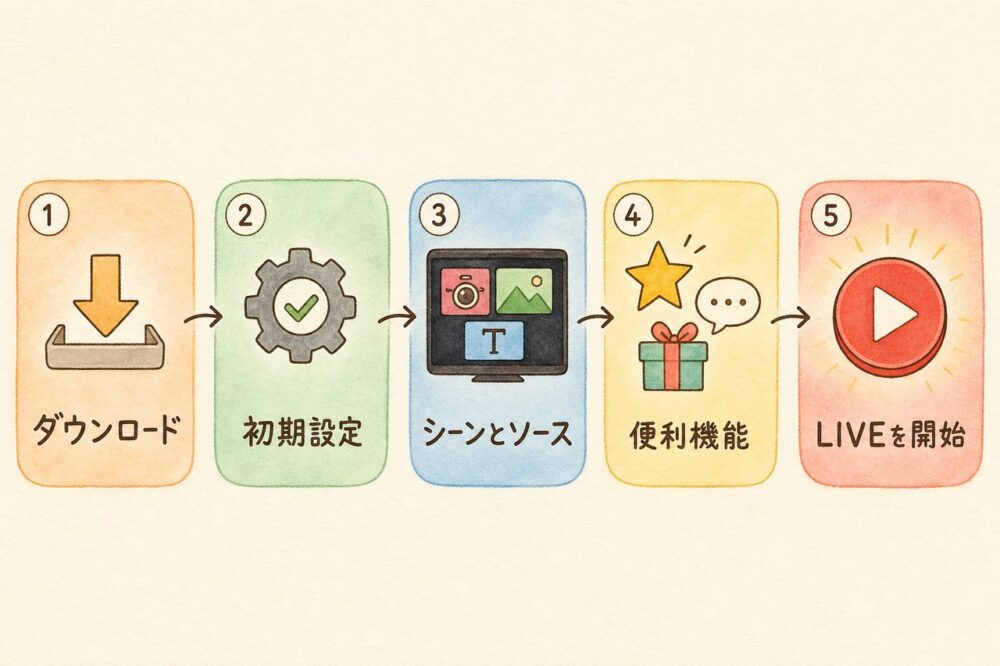
TikTok LIVE Studioは、パソコンからTikTok LIVEを配信するための公式ソフトです。ここでは、導入から画面づくり、便利機能、困ったときの対処までを順番に紹介します。初めて触る方でも迷わないよう、手順と注意点をあわせて説明します。
ダウンロードとインストールの手順
導入は、公式サイトからソフトを入手してログインするだけで完了します。難しい設定は必要なく、無料で始められます。
手順は次の通りです。
- 公式サイトのLIVE Studioダウンロードページから、自分のパソコンに合ったファイルを選んでダウンロードする
- ダウンロードしたインストールファイルを実行し、画面の指示に従ってインストールする
- LIVE Studioを開き、TikTokアカウントでログインする
アカウントを持っていない場合は、ログイン画面から登録できます。Macの場合は、搭載されているチップ(AppleシリコンまたはIntel)によってファイルが異なるため、事前に自分のMacのチップを確認しておくと安心です。
注意したいのは、ソフトを入れただけでは配信できない点です。配信にはLIVEアクセスという権限が必要で、承認されていないと「アクセスできません」と表示されることがあります。なお、ソフトのダウンロード自体は、LIVE機能が使えない状態でも可能です。権限の取得方法は別の項目で解説しているため、先にインストールだけ済ませておく手もあります。
初期設定でやることを確認
初期設定は、案内に沿って進めるだけで配信環境が整います。初めて配信する場合は、起動後に表示される「今すぐ設定」ボタンから始めましょう。
設定の流れは次の4つです。
- LIVEコンテンツ:配信内容を選ぶと、合ったセットアップが提案されます
- マイクとカメラ:機器を接続し、音声と映像がきれいに出ているか確かめます
- LIVE品質:インターネットの速度とパソコンの性能から、画質の設定が調整されます
- シーンレイアウト:テンプレートから画面の向きや配置を選びます
レイアウトは3種類あります。横向きはPCゲームなどのワイド画面向き、縦向きはスマホで視聴する人が多いTikTokに合った形です。デュアルレイアウトを選べば、横向きと縦向きを同時に配信できます。
他の配信ツールから乗り換える場合は、「別のツールからインポート」ボタンで設定の一部を引き継げます。なお、提案された画質は後から好みに合わせて変更できます。回線やパソコンの性能に不安があるときは、まず提案どおりに始めてみるとよいでしょう。
シーンとソースで配信画面を作る
配信画面は、「シーン」という黒い作業エリアに「ソース」を並べて作ります。ソースとは、映像・画像・文字など画面を構成する部品のことです。
画面左の「ソースを追加」から選び、右下の「追加」ボタンで配置します。主なソースは次の通りです。
| ソース | できること |
|---|---|
| ゲームキャプチャ | PC上で動いているゲーム画面を取り込む |
| カメラ | 内蔵・外付けカメラの映像を表示する |
| ウインドウキャプチャ | ブラウザやPDFなど、他のアプリ画面を取り込む |
| 画像 | JPGやPNGを表示する(10MB未満) |
| テキスト | 文字を表示する |
| 動画 | MP4などの動画を流す |
| キャスト | スマホの画面を取り込む |
| キャプチャカード | SwitchやPS5などの映像・音声を取り込む |
他にも、フォローされたときに表示するアラートや、コメントを映すチャットボックスなどがあります。
注意点として、ZoomやOBS Studioなど別のソフトがカメラを使っていると、映像が表示されません。その場合は、他のソフト側のカメラをオフにしてください。準備ができたら、下部の赤い「LIVEを開始」ボタンで配信が始まります。
ゲーム配信のやり方とキャプチャ設定
PCゲームの配信は、「ゲームキャプチャ」をソースに追加する方法がおすすめです。LIVEアクセスが承認されていれば、すぐに始められます。
手順は、ソースの追加画面で「ゲームキャプチャ」を選び、起動中のゲームを指定するだけです。ゲーム画面がシーンに映ったら、カメラやテキストを重ねて配信画面を仕上げます。画面全体や特定のアプリを映したい場合は、「ウインドウキャプチャ」でも取り込めます。
スマホゲームなら「キャスト」、SwitchやPS5・PS4のようなゲーム機なら「キャプチャカード」を使います。キャプチャカードは、ゲーム機の映像をパソコンへ送る「キャプチャーボード」という機器を通して取り込む仕組みです。動画デバイスでボードを指定し、解像度とフレームレート(1秒あたりの映像のコマ数)で画質を調整します。
なお、LIVE Studio単体では音楽を直接流せません。BGMを使うときは、オーディオミキサーやソースの追加で対応します。
コラボやLIVEゴールなど便利機能

LIVE Studioでは、スマホ配信で使える機能の多くをパソコンからも利用できます。視聴者と盛り上がりたい場合は、ツール欄の機能を活用しましょう。
主な機能は次の通りです。
- コラボ配信:配信中の友達やおすすめのクリエイターと一緒に配信する
- マルチゲスト:視聴者をゲストに招く(最大8名)
- LIVEゴール:集めたいギフトの種類と数を設定し、画面に常時表示する
- 視聴者リクエスト:特定のギフトに対するリアクションを決めておく
- 投票とギフト投票:アンケートを表示し、ギフトの数に応じて複数回の投票を受け付ける
- LIVE Events:配信のスケジュールを作成する
- プロモート:投稿済みの動画やLIVEを有料で広告に出す
LIVEゴールは、「LIVEゴールを設定する」から「+ギフト」を押し、ギフトの種類と数を選んで確認すれば画面に反映されます。
一方で、機能が多いぶん、慣れるまで操作に戸惑う場合があります。また、プロモートは有料です。最初はコメント表示とゴールだけなど、使う機能を絞って始めると負担が少なくなります。
OBSとどちらを選ぶべき?
TikTok LIVEの独自機能を使いたいなら、LIVE Studioがおすすめです。コラボ配信やバトルマッチ機能は、パソコン配信ではLIVE Studioを使う必要があるためです。
OBSは、YouTubeなどで普段から使っている人が多い配信ソフトです。両者の違いは次の通りです。
| LIVE Studio | OBS | |
|---|---|---|
| TikTok LIVE独自の機能 | 使える | 使えない |
| 使い慣れた操作 | 慣れるまで難しい場合がある | OBS利用者はそのまま使える |
| 外部サービスとの連携 | VTuber向けの外部ツールは少なめ | 連携しやすい |
| 利用の申請 | LIVEアクセスが必要 | TikTokで配信するにはストリームキーが必要(取得できるかはアカウントによる) |
以前はMacで配信するにはOBSが必須でしたが、現在はWindowsとMacのどちらでもLIVE Studioが使えます。
迷ったときは、コラボやギフト関連の機能を使いたいかどうかで決めると分かりやすくなります。反対に、OBSの設定や外部サービスとの連携を変えたくない場合は、OBSを選ぶ余地もあります。
配信が重いのはなぜ?対処法
配信が重くなる原因としては、パソコンの性能不足や回線の不安定さが考えられます。映像がカクついたり音が途切れたりしたときは、この2点から見直しましょう。
基本的な配信に必要な目安は、最新のデュアルコアCPU、8GBのメモリ、DirectX 11またはOpenGLに対応したGPUです。高解像度や複数の映像を同時に扱う場合は、さらに高性能なパソコンが向いています。回線は、720pで上り(アップロード)速度が3〜5Mbps以上、フルHDならそれ以上が目安です。
対処法は次の通りです。
- 有線LANを使う(Wi-Fiより映像のコマ落ちや通信のばらつきが減ります)
- 設定の「LIVE品質」で解像度やフレームレートを下げる
- 使っていないソースやアプリを閉じる
- 音量を事前にテストし、音割れを防ぐ
画質を下げると映像の細かさは落ちますが、配信の負担を減らせる場合があります。また、事前に録画機能でバックアップを残しておくと、編集や再投稿にも役立ちます。
VTuberや歌配信に必要な機材
VTuberや歌配信を始めるなら、パソコン・マイク・カメラ(またはスマホ)の3つが基本です。VTuberの場合は、Live2Dを動かすソフト(VTube Studioなど)も用意します。YouTubeで配信している人は、同じ機材をそのまま使えます。
パソコン配信は外付けカメラや高性能マイク、照明機材を使えるため、スマホより画質・音質を高めやすい点が利点です。歌配信やASMR配信のように音にこだわる内容では、LIVE Studioの音声設定でマイクとスピーカーを選び、音量を調整しておきましょう。効果音を鳴らすサウンドエフェクトは、ショートカットキーにも登録できます。
VTuberのモデルはゲームキャプチャで取り込めます。ただし、VTuber向けの外部ツールで連携できるものは少ないため、使いたいツールが対応しているかを事前に確認しておくと安心です。
TikTok LIVE Studioに関するよくある質問
- QTikTok LIVE Studioは無料で使えますか?
- A
無料で使えます。公式サイトのダウンロードページから入手でき、ソフト本体に利用料はかかりません。
ただし、マイクやWebカメラなどの機材は自分で用意する必要があります。投稿済みの動画やLIVEを広告に出す「プロモート」は有料です。
- QTikTok LIVE Studioはスマホでも使えますか?
- A
スマホ向けではなく、パソコン向けのソフトです。WindowsとMacで利用できます。
スマホで配信したい場合は、TikTokアプリの画面下にある「+」から「LIVE」を選んで始められます。スマホのゲーム画面をパソコン配信に映したいときは、ソースの「キャスト」を使います。
- QTikTok LIVE Studioの配信条件は何ですか?
- A
公式ヘルプでは、アカウント作成から一定の日数がたっていること、直近で一定時間以上LIVE配信をしていること、一定数以上のフォロワーがいること、LIVEアクセスを停止されていないことが条件とされています。具体的な数字は公開されていません。LIVE配信ができるのは18歳以上です。
条件は国や地域によって異なる場合があり、数字も変わることがあります。申請前に公式サイトで最新の内容を確認してください。
- QTikTok LIVE Studioで「アクセスできません」と出るのはなぜですか?
- A
そのアカウントでLIVEアクセスがまだ使えない状態であることが多いです。条件を満たしていないか、満たしてから反映されるまで時間がかかっている可能性があります。
ダウンロードページで申請ボタンが押せる状態なら、ログインしてパソコンから申請しましょう。審査には数日かかることがあり、承認されるとTikTokアプリに通知が届きます。
- QTikTok LIVE Studioでゲーム配信はできますか?
- A
できます。LIVEアクセスが承認されていれば、「ゲームキャプチャ」をソースに追加してPCゲームを配信できます。
SwitchやPS5などのゲーム機は、キャプチャーボードを使って「キャプチャカード」のソースから取り込みます。FPSなどの対戦型ゲームでは、自分の位置を相手に知られるおそれがあるため、遅延配信の設定がおすすめです。
この記事のまとめ
この記事のポイントをまとめます。