TikTokの動画を少しだけ見たいとき、アプリを入れずにブラウザで開けるのか、ログインなしでも再生できるのか気になるものです。スマホでリンクを開いたらアプリに移動してしまい、戸惑うこともあります。
TikTokのブラウザ版で動画を見る手順やログインなしで使える機能、アプリ版との違いを紹介します。検索や投稿の方法に加え、動画が見れないときの対処法も解説するので、目的に合った使い方がわかります。

TikTok ブラウザでできることと使い方
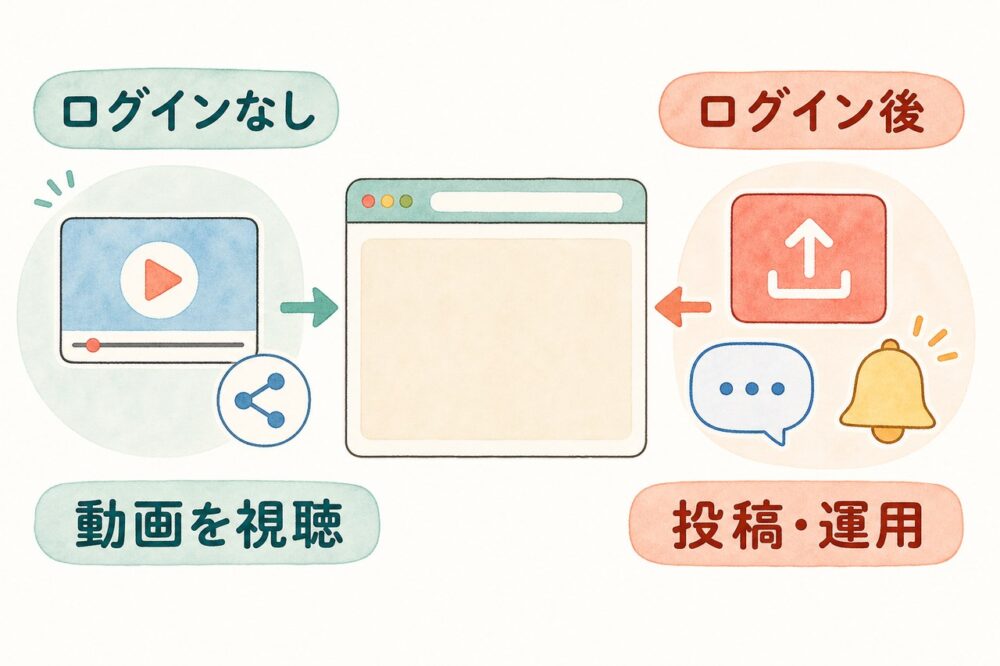
TikTokは、アプリだけでなく、PCやスマホのブラウザからも利用できます。ただし、端末やログインの有無によって使える機能が異なるため、動画を見るのか、投稿や運用をするのかに合わせて利用方法を選ぶと便利です。
TikTokのウェブ版はブラウザで閲覧できる?
TikTokのウェブ版は、SafariやGoogle Chromeなどのブラウザで閲覧できます。ブラウザとは、インターネット上のサイトを開くためのソフトやアプリのことです。TikTokの公式サイトにアクセスして利用する仕組みなので、TikTokアプリをインストールする必要はありません。
「知人から送られてきた動画を見たい」「TikTokがどのようなサービスか知りたい」といった場合にも使いやすい方法です。
ただし、ウェブ版はアプリ版のすべての機能を備えているわけではありません。 視聴を中心に使う場合と、動画制作まで行う場合では使い勝手が異なります。
TikTokをブラウザで見る方法は?
TikTokをブラウザで見るには、検索エンジンから公式サイトを開き、表示された動画を選びます。アプリのダウンロード画面ではなく、TikTokのサイトにアクセスするのが基本です。初めて利用する場合は、次の順番で進めるとわかりやすいでしょう。
- SafariやGoogle Chromeなどのブラウザを開く
- 検索エンジンで「TikTok」と検索する
- 検索結果からTikTokの公式サイトを開く
- おすすめ欄などに表示された動画を選んで視聴する
特定の動画のURLを受け取っている場合は、ブラウザのアドレス欄に貼り付けて開く方法もあります。アドレス欄は、閲覧中のサイトのURLが表示される入力欄です。
なお、スマホでリンクからサイトを開けないときは、リンクを長押しして「新しいタブで開く」を選ぶと、ブラウザで閲覧できる場合があります。
ログインなしで動画を見られる?
TikTokのウェブ版では、ログインせずに動画を視聴できます。アカウントを作成する前に内容を確かめたい人や、共有された動画だけを見たい人にも利用しやすい方法です。ただし、ログインなしで使える範囲には制限があります。
視聴を中心とした利用と、投稿への反応では、必要な条件が異なります。
| 利用内容 | ログインなしでの利用 |
|---|---|
| 動画の視聴・共有 | 可能 |
| 動画へのいいね | 不可 |
| コメントの投稿 | 不可 |
| アカウントのフォロー | 不可 |
例えば、気になる動画を友人に共有するだけなら、アカウントへのログインは不要です。一方、投稿者をフォローして継続的に楽しみたい場合には、ログインが必要になります。
また、閲覧を続ける途中で、ログインやアカウント作成を促す画面が表示されることもあります。ログインなしでも視聴できますが、常に操作を中断せず見続けられるとは限りません。
ウェブ版へのログイン方法
ウェブ版には、電話番号やメールアドレスなどを使ってログインできます。すでにTikTokアカウントを持っている場合は、登録時に利用した方法を選ぶと、同じアカウントでPCからも操作できます。新しいアカウントを作り直す必要はありません。
基本的な流れは、次のとおりです。
- TikTokの公式サイトで「ログイン」を選ぶ
- 表示された選択肢から、登録済みのログイン方法を選択する
- アカウント情報や、求められた認証コードを入力する
- ログイン後、プロフィールを開いて利用するアカウントを確認する
スマホのTikTokアプリにログイン済みなら、QRコードを使う方法もあります。PCのログイン画面でQRコードを表示し、スマホアプリの読み取り機能で読み込む手順です。
なお、QRコード方式にはスマホアプリが必要です。アプリを使わずにログインしたい場合は、電話番号やメールアドレスなど、画面に表示される別の方法を選びます。
ブラウザ版はスマホでも使える?
TikTokのブラウザ版は、スマホでも利用できます。PCを用意しなくても、普段使っているブラウザからアクセスできるため、外出先での閲覧にも向いています。ただし、PCのウェブ版と同じ操作がすべてできるわけではありません。
スマホでは、閲覧中に「アプリで開く」といった案内が表示されたり、操作によってアプリへ移動したりする場合があります。特に、動画検索やLIVEの視聴などは、ブラウザ内で続けられないことがあるため注意が必要です。
また、動画投稿を目的にウェブ版を使うなら、PCからの利用を基本に考えるとよいでしょう。スマホのブラウザから投稿しようとすると、アプリの利用を案内される場合があります。
スマホ版は気軽な閲覧に使い、投稿管理にはPCを使うなど、用途を分けると操作しやすくなります。スマホだけで制作から投稿まで進めたい場合は、アプリ版も選択肢です。
ウェブ版で動画を検索する方法

ウェブ版で目的の動画やアカウントを探すには、画面の検索欄にキーワードを入力します。おすすめ欄を順番に見るより、知りたいテーマが決まっている場合に便利な方法です。ブラウザ内で検索を進めたいときは、PCから操作すると使いやすいでしょう。
検索の基本的な手順は、次のとおりです。
- TikTokの公式サイトを開き、検索欄を選ぶ
- 調べたいテーマやアカウント名を入力する
- 検索を実行し、表示された結果を確認する
- 気になる動画やアカウントを選ぶ
例えば、料理の作り方を探すなら、料理名など、見たい内容を具体的に表す言葉を入力すると目的に沿って探せます。投稿者がわかっている場合は、アカウント名を使う方法も有効です。
なお、ログインを求める画面が表示され、検索を続けられない場合があります。ログインなしでの検索にこだわらず、案内が出た段階でアカウントにログインすると、次の操作へ進めやすくなります。
投稿やコメントなど使える機能
ログインしたPCのウェブ版では、動画投稿に加え、コメントへの返信や通知の確認などができます。閲覧だけでなく、アカウントを運用するための作業にも対応しているため、普段からPCで動画や文章を扱う人には便利です。
主な用途は、次のとおりです。
- 編集済みの動画をアップロードする
- キャプションやハッシュタグ、サムネイルを設定する
- コメントやいいね、フォローの通知を確認する
- コメントを投稿したり、返信したりする
- 動画の共有画面から埋め込み用のHTMLコードを取得する
動画投稿では、「アップロード」からファイルを選び、説明文や公開範囲などを設定して投稿します。HTMLコードは、動画を自社サイトやブログに表示するためのコードです。
ほかにも、投稿日時の予約や、視聴回数などの分析データのダウンロードに対応しています。ただし、利用にはアカウントの条件などが関わるため、投稿画面や管理画面で表示される機能を確認して進める必要があります。
アプリ版との違いは?
アプリ版とブラウザ版の違いは、動画を作る作業と、完成した動画を管理する作業の進め方にあります。どちらが使いやすいかは、撮影から投稿までスマホで済ませたいのか、PCで制作した動画を扱いたいのかによって変わります。
使い分けの目安は、次のとおりです。
| 比較する点 | アプリ版 | PCのブラウザ版 |
|---|---|---|
| 作業の進め方 | スマホで撮影・編集・投稿を進める | 用意した動画をアップロードする |
| 文字の入力 | スマホの入力画面で操作する | キーボードで入力する |
| 分析データの扱い | アプリ内で数値を確認する | ダウンロードして表計算ソフトでも扱う |
例えば、撮影後に文字や効果を加えて投稿する流れなら、アプリ版が使いやすいでしょう。PCの動画編集ソフトで制作している場合は、完成したファイルをブラウザ版にアップロードする方法が適しています。
ただし、制作環境をPCにすれば動画の品質が必ず上がるわけではありません。必要な編集内容や、普段の作業環境に合わせて選ぶのが実用的です。
ブラウザ版を使うメリット
ブラウザ版のメリットは、PCで進めている仕事とTikTokの運用を並行しやすいことです。動画の確認、文章の入力、分析結果の記録などを同じ端末で扱えるため、作業のたびにスマホへ持ち替える手間を減らせます。
例えば、動画の説明文を別の画面で作成しながら投稿内容を確認したり、ダウンロードした分析データを表計算ソフトで比較したりできます。数値を一つずつ手入力する負担を抑えられる点は、継続的に運用結果を記録する場合に役立つ利点です。
また、PCの大きな画面では、動画内の文字やコメントを確認しやすくなります。複数のタブを使い、ほかのサイトや業務用の画面と行き来できる点も便利です。
一方、画面が大きいからといって、動画自体の画質が必ず高くなるわけではありません。スマホでの見え方も確認しながら、ブラウザ版を投稿管理や分析に取り入れると、用途に合った使い方ができます。
ウェブ版でできないことは?
ブラウザ版のTikTok Studioでも動画の編集と投稿ができます。ただし、アプリ版とは利用できる機能が異なり、地域やアカウントの条件による制限もあります。
利用前に把握しておきたい主な項目は、次のとおりです。
- アプリ版の編集機能をすべて同じように使うこと
- ほかの投稿と自分の動画を並べるデュエット動画の作成
- 利用条件を満たさないアカウントでのプロフィールへのウェブサイトリンクの追加
デュエットの作成や、プロフィールへのSNS・ウェブサイトリンクの追加は、公式ヘルプでアプリからの操作が案内されています。ウェブサイトリンクの追加には、フォロワーが1,000人以上いるか、登録済みビジネスアカウントであることが必要です。設定できない場合は、アカウントの条件も確認するとよいでしょう。ブラウザ版の編集機能で対応できない加工は、外部の動画編集ソフトで済ませてからアップロードする方法があります。
TikTok ブラウザ版が見れないときの対処法
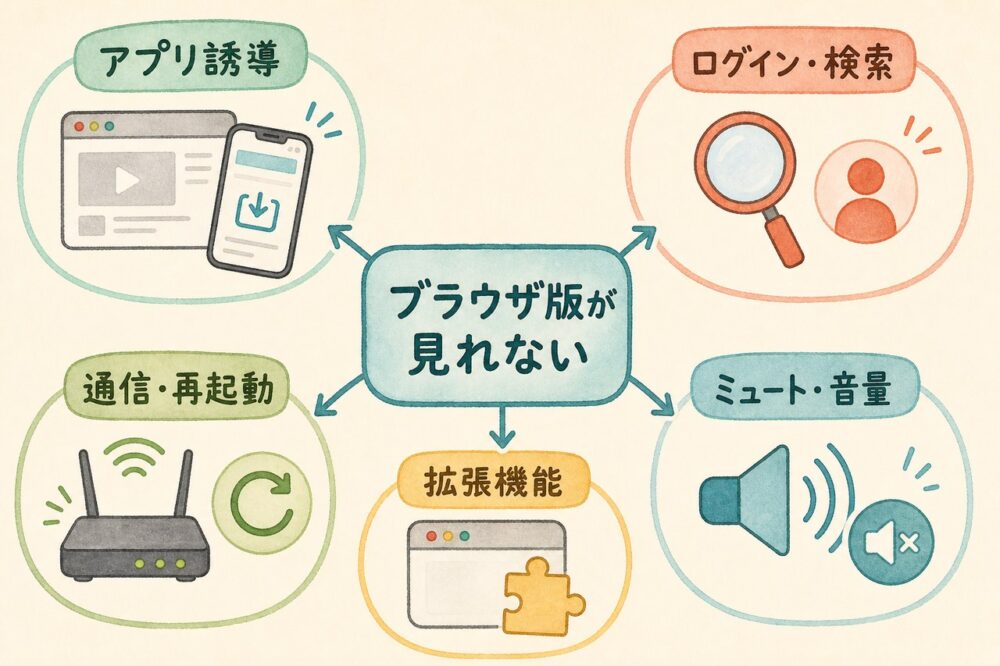
TikTokのブラウザ版が見られないときは、アプリへの移動や検索の制限、動画の読み込みなど、症状に合わせて対処すると原因を絞りやすくなります。ここでは、ブラウザの表示設定や通信環境など、見直したい項目を症状別に解説します。
アプリに飛ぶときはPC版サイトを表示
スマホでTikTokを開くとアプリに移動してしまう場合は、ブラウザの設定から「PC版サイトを表示」を選んでみてください。スマホ向けの表示ではアプリの利用を促す画面が出ることがあり、ブラウザで閲覧を続けにくい場合があります。PC向けの表示に切り替えると、アプリへの移動を回避できる可能性があります。
操作の手順は、次のとおりです。
- スマホのブラウザでTikTok公式サイトを開きます。
- ブラウザの設定メニューを開き、「PC版サイトを表示」を選びます。
- 表示が切り替わったら、ブラウザ内で動画を開けるか確かめてください。
ただし、機種やOSのバージョンによって動作が異なるため、必ず回避できるわけではありません。改善しない場合は、検索結果のリンクを長押しして「新しいタブで開く」を選ぶ方法や、URLをブラウザのアドレス欄へ直接貼り付ける方法も試せます。
検索できないときに確認すること
検索できない場合は、ログインを求める画面が出ていないかを最初に確認してください。ログインなしで検索できる場合でも、繰り返し利用するとログインを促す画面が表示され、操作が制限されることがあります。アカウントを持っている方は、ログイン後に検索できるか確かめるとよいでしょう。
ログインしても検索が進まない場合は、ブラウザのキャッシュを削除する方法があります。キャッシュとは、ページを表示するために一時的に保存されるデータのことです。データが溜まると、動作が重くなる場合があります。
- ブラウザの設定から、閲覧データを削除する項目を開きます。
- キャッシュの削除を選んでください。
- TikTokのページを読み込み直し、検索を試してください。
なお、スマホでは検索操作からアプリに移動する場合もあります。ログインの案内ではなくアプリへの誘導が出るときは、検索できない原因がキャッシュとは限らないため、PCのブラウザで検索する方法も選択肢です。
動画が再生されないときの対処法

動画が再生されないときは、通信環境を確認し、ブラウザや端末の再起動を試すとよいでしょう。動画の読み込みはネットワークの状態に左右されるほか、不要なタブを多く開いているとブラウザの動作が重くなる場合があります。
次の順番で、再生できるか確かめてください。
- 利用中の通信環境に問題がないか確認します。
- 不要なタブを閉じ、ブラウザを再起動します。
- 改善しない場合は、端末の再起動も試してください。
- 別のブラウザで同じ動画を開きます。
別のブラウザでは再生できる場合、普段使っているブラウザ側に原因がある可能性があります。一方、ブラウザを変えても見られない場合は、セキュリティソフトやVPNが動画の再生を制限していないか確認してみてください。設定を見直す際は、再生への影響を確かめるために必要な項目から確認すると、原因を絞りやすくなります。
画面が真っ暗なときの確認点
TikTokの画面が真っ暗になる場合は、ブラウザに追加した拡張機能を確認してください。拡張機能とは、広告の非表示など、ブラウザに機能を追加するものです。広告を非表示にする機能が、動画の読み込みを妨げる場合があります。
広告を遮断する拡張機能を利用している方は、次の手順で影響を確かめられます。
- ブラウザの拡張機能の設定を開いてください。
- TikTokのサイトを開いている間だけ、広告を遮断する機能を無効にします。
- TikTokのページを読み込み直し、画面が表示されるか確認してください。
無効にした後で表示されるようになれば、拡張機能が影響していた可能性があります。ただし、画面が真っ暗になる原因を広告の遮断だけに決めつけることはできません。該当する拡張機能を使っていない場合や、設定を変えても改善しない場合は、別のブラウザで表示を確かめる方法もあります。変更前の設定を覚えておくと、確認後に元へ戻しやすくなります。
音が出ないときはミュートを確認
動画は再生されているのに音が出ない場合は、まず動画プレイヤーのミュートを確認してください。ミュートとは、音声を出さない設定のことです。ブラウザでは、ページを開いた直後に大きな音が流れるのを防ぐため、最初から消音になっている可能性があります。
音に関する設定の確認手順は、次のとおりです。
- 動画プレイヤーに表示されているスピーカーのアイコンを探します。
- アイコンをクリックまたはタップし、ミュートを解除します。
- 端末の音量設定も確認し、聞こえる範囲に調整してください。
PCでは、動画プレイヤーの右下にスピーカーのアイコンが表示される場合があります。再生されている映像だけを見て不具合と判断せず、音声の設定から確かめるとよいでしょう。ただし、ミュートを解除しても端末側の音量が小さいままでは、音が聞こえにくいことがあります。急に大きな音が出ないよう、音量を控えめにした状態で解除し、少しずつ調整すると安心です。
TikTokブラウザに関するよくある質問
- QTikTokのブラウザ版を使うのは危険ですか?
- A
TikTok公式サイトにアクセスして利用する限り、ブラウザ版だから危険ということはありません。偽サイトを避けるため、検索結果や共有リンクから開く際は、アクセス先がTikTokの公式サイトであることを確認してください。
ログインする場合は、パスワードや認証コードを第三者に教えないようにしましょう。
- QスマホでTikTokをブラウザ表示するには?
- A
スマホのSafariやGoogle ChromeでTikTok公式サイトを開けば、ブラウザ版を利用できます。アプリに移動してしまう場合は、ブラウザのメニューから「PC版サイトを表示」に切り替える方法があります。
機種やOSによって動作は異なります。リンクを長押しして新しいタブで開く方法も試せます。
- QTikTokのブラウザ検索ができないのはなぜですか?
- A
ログインなしで検索を続けると、ログインを促す画面が表示されて操作が制限される場合があります。アカウントを持っている場合は、ログインしてから検索を試してください。
スマホでは検索操作の後にアプリへ移動することもあります。ブラウザ内で検索を続けたい場合は、PCからの利用も検討できます。
- QTikTokのブラウザ版から動画を投稿できますか?
- A
PCのブラウザ版なら、ログイン後に動画をアップロードして投稿できます。投稿する動画はあらかじめ編集ソフトなどで完成させておき、キャプションやサムネイル、公開範囲を設定します。
スマホのブラウザから投稿しようとすると、アプリの利用を案内される場合があります。
- QTikTokをブラウザで見ているのに動画が再生されないときは?
- A
通信環境を確認し、不要なタブを閉じてからブラウザを再起動してください。改善しない場合は端末の再起動や、別のブラウザでの再生も試せます。
広告を遮断する拡張機能やセキュリティソフト、VPNが再生に影響する場合もあります。設定を確認しても解決しなければ、別のブラウザで表示を確かめてください。
この記事のまとめ
この記事のポイントをまとめます。