TikTokを始めるとき、電話番号とメールアドレスのどちらで登録するか、アプリとブラウザのどちらを使うかで迷うことがあります。登録方法によって認証の流れや、開設後の管理のしやすさが異なります。
この記事では、TikTokアカウントの作成手順をアプリ・ブラウザ別に解説します。生年月日やユーザー名の決め方、登録後のログインや複数アカウントの管理、作成できないときの確認点もわかります。

TikTokアカウントを作成する方法と登録先
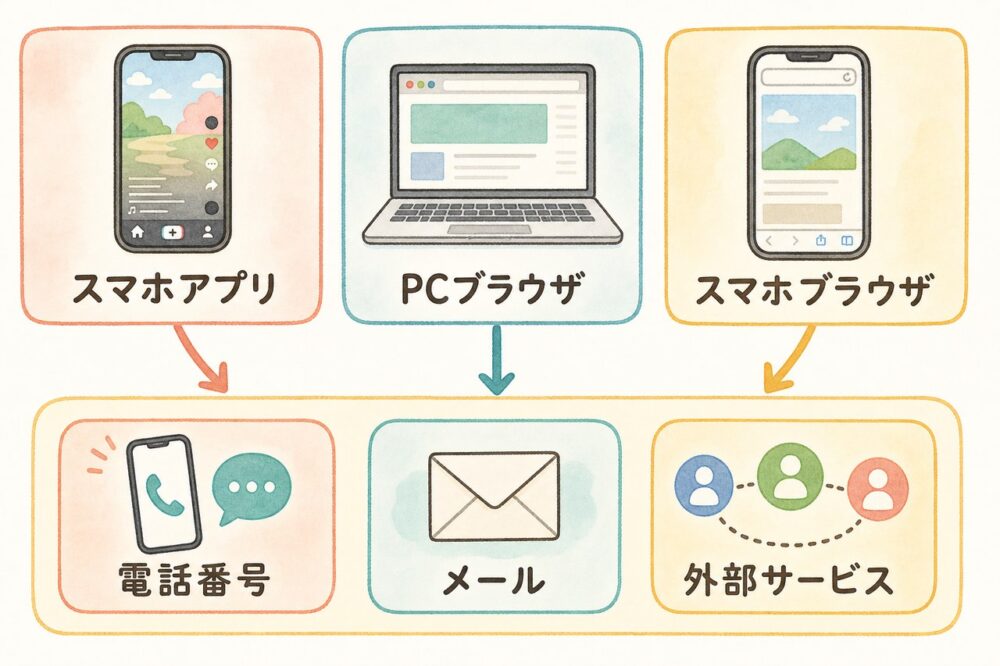
TikTokアカウントは、スマートフォンのアプリやブラウザから作成できます。登録方法によって必要な入力や認証の流れが異なるため、利用目的に合った方法を選び、画面の案内に沿って進めていきます。
ティックトックのアカウントはどこで作る?
TikTokアカウントを作成できる場所は、スマートフォンのアプリ、パソコンのブラウザ、スマートフォンのブラウザです。アプリを使う場合はApp StoreかGoogle Playからダウンロードし、ブラウザを使う場合はTikTokのWebサイトを開きます。
どこから始めるかは、登録後に使う端末や目的に合わせて選ぶとよいでしょう。
- スマートフォンで動画の撮影や投稿をしたい:アプリ
- パソコンで文字入力やプロフィールの編集を進めたい:パソコンのブラウザ
- アプリを入れずに登録したい:スマートフォンのブラウザ
ただし、ブラウザ版とアプリ版では利用できる機能に違いがあります。投稿や通知などを日常的に利用するなら、アプリのほうが使いやすい場面もあるため、開設後の使い方まで考えて選ぶとよいでしょう。
作成前に準備するもの
登録を始める前に、利用する端末と、認証に使う連絡先または外部サービスのアカウントを用意します。入力する情報が手元にあっても、届いた認証コードを確認できなければ、途中で操作が止まることがあるためです。
準備するものは、次のとおりです。
- TikTokを利用するスマートフォンやパソコン
- SMSを受信できる電話番号、受信を確認できるメールアドレス、または連携する外部サービスのアカウント
- 登録する本人の正確な生年月日
- 設定したいユーザー名の候補
パスワードの設定を求められる場合に備えて、文字・数字・記号を組み合わせたものも考えておくと、入力を進めやすくなります。
会社で利用する場合は、担当者が認証用のメールやSMSを受け取れるかも事前に確認が必要です。
電話番号・メール・SNSの選び方
登録方法は、認証のしやすさに加えて、開設後も管理を続けられるかで選びます。普段使うサービスとの連携は入力の手間を減らせますが、会社用では担当者個人に管理が偏らない方法が適しています。
主な違いは、次のとおりです。
| 登録方法 | 向いている使い方 | 注意点 |
|---|---|---|
| 電話番号 | SMSで認証を進めたい場合 | 認証コードを受信できる番号が必要 |
| メールアドレス | 会社で管理する連絡先を使いたい場合 | 受信環境とパスワードの管理が必要 |
| SNSなどの外部サービス | 普段使うアカウントで手軽に登録したい場合 | 連携先を取り違えない確認が必要 |
企業や店舗の運用では、会社で管理するメールアドレスや電話番号を使うと、退職や異動に伴う引き継ぎに備えやすくなります。
外部サービスの選択肢は登録画面で確認します。
アプリから作成する手順
アプリから作成する場合は、登録画面を開き、選んだ方法に応じて認証を進めます。電話番号とメールアドレスでは入力内容が異なるため、自分が選択している項目を確認しながら操作するのが基本です。
基本的な流れは、次のとおりです。
- App StoreまたはGoogle PlayからTikTokをダウンロードして起動
- プロフィール画面などから登録画面へ移動。ログイン画面が表示された場合は「登録」を選択
- 電話番号・メールアドレス・外部サービスのいずれかを選択
- 生年月日を入力し、画面の案内に従って認証やパスワード設定を実施
- ニックネーム(表示名)の入力を求められたら設定し、登録を完了。「スキップ」が表示される場合は省略も可能
電話番号の場合は、SMSで届いたコードを入力します。メールアドレスの場合は、メールの入力やパスワード設定などが必要です。
外部サービスを選んだ場合は、連携先へのアクセス許可を求められることがあります。表示された許可内容と、連携するアカウントを確認してから進めます。
ブラウザから作成する手順

ブラウザから登録する場合は、TikTokのWebサイトにアクセスし、登録画面へ進みます。アプリをダウンロードする必要がないため、パソコンで入力したい場合や、まずはブラウザで利用を始めたい場合に選べる方法です。
パソコンでは、次の流れで操作します。
- ブラウザでTikTokのWebサイトを開く
- ログイン画面の下部にある「登録」を選択
- 電話番号・メールアドレス・外部サービスから登録方法を選択
- 必要な情報を入力し、認証を実施
- プロフィールを入力し、ユーザー名を設定
スマートフォンのブラウザでは、画面に表示されるログインや登録の案内から進み、入力します。パソコンと入口が異なるため、同じ位置に登録ボタンがあるとは限りません。
会社の共有パソコンで管理する場合は、個人のスマートフォンに依存せず、担当者間で引き継ぎやすい点も利点です。
生年月日は正確に入力する?
生年月日は、登録する本人の情報を正確に入力します。TikTokには利用年齢の条件があり、収益化の申請などでも年齢を確認する場合があるためです。登録を進めるために実際と異なる日付を入力すると、後の手続きで問題になるおそれがあります。
TikTokは原則として13歳以上が利用対象で、13歳未満はアカウントを作成して利用できません。 外部サービスとの連携を選んでも、年齢条件を回避できるわけではありません。
例えば、入力欄の操作を誤って生年を選び違えると、実年齢とは異なる情報で判定されます。次の画面へ進む前に、年・月・日が合っているかを一つずつ確認すると、入力間違いを防ぎやすくなります。
登録した生年月日は非公開です。プロフィールで見せたい年齢や企業の設立日を入力する欄ではないため、表示用の情報と混同しないことも大切です。後から修正すればよいと考えず、登録時点で正しい情報を入れます。
ユーザー名とプロフィールの決め方
ユーザー名とプロフィールは、見た人が「誰の、何を発信するアカウントか」を理解できる形にします。動画に興味を持って訪れた人が、発信内容を判断する手掛かりになるためです。
名前には、プロフィールに表示される「表示名」と、アカウントを識別する「ユーザー名」があります。企業や店舗ならブランド名を基本にし、既に使われている場合は地域名などを加える方法も選択肢です。ただし、ユーザー名には変更の制限があるため、覚えやすく入力しやすい候補を選びます。
プロフィール文は、次の3点を短く伝える構成が適しています。
- 何を発信しているか
- 誰に向けた内容か
- 商品の確認や予約など、次に取ってほしい行動
例えば、革製品のブランドなら、表示名に扱う商品を補足すると内容が伝わりやすくなります。アイコンも、小さな画面で判別できる画像が適しています。
なお、ウェブサイトへのリンク設置には条件があります。一般アカウントではフォロワー1,000人以上が条件となるため、開設直後から設置できる前提で案内文を作らないよう注意が必要です。
登録後に使える機能は?
アカウントを作成すると、動画の視聴に加えて、投稿やフォローなどの機能を利用できます。気に入った動画を後から見返したり、好きな投稿者の発信を追ったりと、目的に合わせて使い方を広げられます。
主な機能と用途は、次のとおりです。
- 動画の投稿:自分で作った動画を公開する
- フォロー:気になる投稿者の発信を追う
- いいね・コメント:動画への反応や感想を伝える
- お気に入りへの保存:気になる動画を見返す
- プロフィール作成:自分や活動内容を紹介する
ここでいうお気に入りへの保存は、動画を端末にダウンロードする操作とは異なります。また、保存元の動画が削除されると、後から見られなくなる点にも注意が必要です。
ダイレクトメッセージやLIVEなどの機能もありますが、登録すればすべてを無条件で使えるわけではありません。年齢や機能ごとの利用条件を確認し、まずは視聴やフォローなど、自分の目的に必要な機能から使い始めるとよいでしょう。
TikTokアカウント作成後のログインと困りごと

TikTokでは、登録時に選んだ方法を把握しておくと、ログインやアカウントの追加で迷いにくくなります。利用を始めてから困らないよう、接続できないときの確認点から、複数アカウントの管理、削除時の注意点まで順に紹介します。
ログインできないときの確認点
ログインできないときは、まず登録時と同じ方法を選んでいるか確認が必要です。メールアドレスで登録した場合と、LINEなどの外部サービスを使った場合では、ログインの操作が異なるためです。普段使っているサービスでも、登録に使っていなければ目的のアカウントには入れません。
入力内容や選択したアカウントは、次の点を確認すると間違いを見つけやすくなります。
- メールアドレス・電話番号・ユーザー名に入力間違いがないか
- 入力したパスワードが正しいか
- 連携先のサービスで、別のアカウントを選んでいないか
パスワードを忘れた場合は、再設定の手続きに進みます。外部サービス経由で登録した場合は、連携先の認証画面も確認が必要です。入力内容に問題がなければ、通信環境を見直します。TikTok側で不具合が起きている可能性もあるため、時間を置いて試すのも一つの方法です。
アカウントを作れないときの対処法
アカウントを作れない場合は、表示されたエラーを確認し、入力内容と利用環境を順に見直します。原因が分からないまま同じ操作を繰り返しても、解決につながるとは限りません。まずは、どの画面で止まったのかを把握することが出発点です。
確認は、次の順番で進めると対応しやすくなります。
- アプリを再起動し、通信が安定しているか確かめる
- アプリやOSを更新できるか確認する
- 認証コードの送信先と、入力したコードを見直す
認証コードが届かないときは、入力した電話番号などに誤りがないか確認が必要です。また、TikTokには原則として13歳以上という利用条件があり、条件を満たさない場合は登録できません。年齢を偽って進めることは避けます。
改善しない場合は、登録方法とエラー画面のスクリーンショットを添えて、フィードバックを送ります。状況を具体的に伝えるため、画面に表示された内容を残しておくとよいです。
登録方法が重複していないか確認する
新しいアカウントを作る際は、登録に使う電話番号・メールアドレス・SNSアカウントが、既存のアカウントに結び付いていないか確認します。同じ電話番号・メールアドレス・SNSアカウントを、複数のTikTokアカウントの登録に使うことはできません。
例えば、既存のアカウントに結び付いているメールアドレスで登録を進めようとしても、新しいアカウント用には使えません。過去に作成した覚えがある場合は、まず同じ方法で既存のアカウントにログインできるか確かめます。
新規作成が目的なら、既存のアカウントに結び付いていない別のメールアドレスなどが必要です。一方、以前のアカウントを使いたい場合は、追加登録ではなくログインの手続きを進めます。
会社で管理する場合は、担当者だけで判断せず、社内で使用履歴を確認すると重複を防ぎやすくなります。使用するメールアドレスと対象のアカウントを対応させた控えは、引き継ぎの際にも役立つ情報です。
別のアカウントを追加・切り替える方法
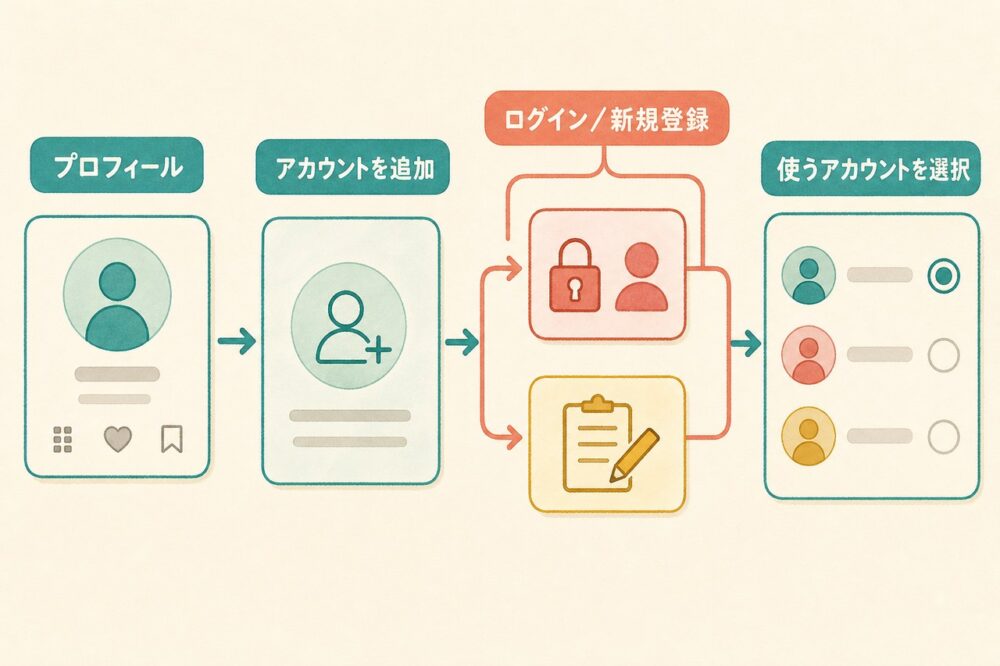
別のアカウントを同じアプリで使いたい場合は、現在のアカウントにログインした状態から追加します。すでに持っているアカウントを追加する場合と、新しく作成する場合では、追加画面で選ぶ操作が異なります。
基本的な流れは次のとおりです。画面の表示に応じて進めます。
- プロフィール画面を開く
- 画面上部のアカウント名をタップする
- 「アカウントを追加」を選択する
- 既存のアカウントへのログイン、または新規登録を選ぶ
すでにアカウントを持っている場合は、「すでにアカウントをお持ちですか?」などの表示からログインに進みます。新しく作る場合に必要なのは、登録方法を選び、案内に従って手続きを進めることです。「設定とプライバシー」内から追加する画面構成もあります。
追加後は、プロフィール画面のアカウント名から利用したいものを選んで切り替えられます。ログインのたびに情報を入力する手間を減らせるため、用途に応じて複数のアカウントを使い分けたい場合に便利です。
複数アカウントを運用するときの注意点
複数アカウントは、発信する相手や目的が明確に異なる場合に分けると管理しやすくなります。仕事用と個人用、異なる趣味などを分けられる一方、投稿の準備やコメントへの対応もアカウントごとに必要です。
例えば、企業が異なる年齢層に向けて発信する場合は、内容を分けることで、見る人が目的の情報を探しやすくなります。ただし、担当者や制作時間が増えなければ、各アカウントの更新に手が回らなくなるおそれがあります。数を増やす前に、継続して投稿できるかを見極める必要があります。
運用時に気を配りたいのは、次の点です。
- 投稿前に、投稿先のアカウント名を確認する
- アカウントごとの発信内容と担当者を決める
- 動画制作だけでなく、反応を確認する時間も確保する
なお、作成できる数やアプリ内で切り替えられる数について、TikTokサポートは具体的な上限を示していません。上限の数だけを基準に増やさず、無理なく管理できる範囲にとどめることが大切です。
開設直後に確認したい設定
開設直後は、投稿を公開する前に、コメントと動画のダウンロードに関する設定を確認します。閲覧者とどのように交流するか、動画をどこまで共有してもらうかによって、適した設定が変わるためです。
主に確認したい項目と、判断するときの注意点は次のとおりです。
| 設定項目 | 確認する内容 | 注意点 |
|---|---|---|
| コメント | コメントを受け付けるか | 受け付ける場合は、内容を確認する手間がかかります |
| コメントのフィルター | 特定の語を含むコメントを非表示にするか | 非表示にしたい言葉を事前に検討します |
| 動画のダウンロード | 他の人による端末への保存を許可するか | 共有の機会が増える一方、無断転載のリスクもあります |
例えば、商品紹介を広めたい場合は、ダウンロードを許可する選択肢があります。ただし、動画が別の場所で使われる可能性も踏まえた判断が必要です。
企業で運用するなら、コメントを確認する担当者も決めておくと対応しやすくなります。機能を有効にするだけでなく、公開後に管理できる範囲まで考えて設定します。
アカウントを削除するときの注意点
アカウントを削除する際は、対象を確認し、残したい動画を保存してから手続きを進めます。アプリをアンインストールするだけでは、TikTokアカウントは削除されません。 利用を終える場合は、アカウント内で削除の操作が必要です。
基本的には、プロフィールから「設定とプライバシー」を開き、アカウントの管理に関する項目へ進んで削除を選びます。複数アカウントを使っている場合は、手続きの前に、消したいアカウントへ切り替わっているか確認が必要です。
削除前には、次の点も確認しておきます。
- 残しておきたい動画を保存したか
- 購入したアイテムなどを失っても問題ないか
- 送信済みのダイレクトメッセージは、相手側に残ることを理解しているか
削除後は一定期間、無効化された状態になり、30日以内であれば復元できます。30日を過ぎると復元できなくなるため、間違えて削除した場合は早めの対応が必要です。購入したものは返金されない点にも注意して、最終確認の内容を読んでから手続きを完了します。
TikTokアカウント作成に関するよくある質問
- QTikTokはいくつのアカウントを作れますか?
- A
TikTokサポートは、作成できる数やアプリ内で切り替えられる数の具体的な上限を示していません。上限を決めつけず、投稿やコメント対応を続けられる範囲で運用するのが現実的です。
- QTikTokの月額料金はいくらですか?
- A
アカウントの作成に費用はかかりません。登録はアプリまたはブラウザから進められます。なお、TikTok内の購入や広告出稿など、別の機能・サービスにかかる費用は利用内容によって異なるため、利用時に公式サイトで確認してください。
- QTikTokアカウントは作成後に生年月日を変更できますか?
- A
生年月日の変更可否や手続きは、登録画面や状況によって異なる可能性があります。登録時は本人の正確な生年月日を入力し、誤りに気づいた場合はTikTokの公式サポートで最新の案内を確認してください。
- QTikTokアプリを削除するとアカウントも消えますか?
- A
いいえ。アプリをアンインストールしても、アカウントは削除されません。利用を終える場合は、TikTokにログインし、プロフィールから「設定とプライバシー」を開いてアカウント削除の手続きを行います。
この記事のまとめ
この記事のポイントをまとめます。