Pythonの学習やデータ分析を始めるとき、AnacondaとPythonの違いや、Windows・macOS・Linuxのどのインストーラーを選ぶかで迷いがちです。導入後にcondaが使えるか、環境やライブラリをどう管理するかも気になるところです。
この記事では、Anacondaの特徴とMinicondaとの違いを確認し、OS別のインストール手順から導入後の動作確認、condaでの環境作成、ライブラリの追加、JupyterLabの起動までを解説します。自分に合う方法を選び、基本操作を始めるための流れがわかります。

Anacondaのインストール前に知りたいこと

Anacondaをインストールする前に、Pythonとの関係や、自分に合う構成を確認しておくと導入を進めやすくなります。ここでは、利用できるライブラリから、必要な容量、ダウンロード時に確認したい点までを紹介します。
Anacondaとは?Pythonとの関係
Anacondaは、Python本体と、データ分析や機械学習に役立つ道具をまとめて導入できるディストリビューションです。ディストリビューションとは、関連するソフトウェアを使いやすい形でひとまとめにしたものを指します。
Pythonだけをインストールした場合、目的に応じて追加のライブラリを用意する必要があります。ライブラリとは、計算やデータ処理などの機能をまとめたものです。Anacondaなら、よく使うライブラリを一括で導入できるため、個別に集める手間を減らせます。
ただし、Anaconda自体がプログラミング言語というわけではありません。処理を書くにはPythonの文法や、利用するライブラリの使い方の学習が必要です。
Anacondaで使える主なライブラリ
Anacondaでは、数値計算、データの加工、グラフの作成、機械学習に使う代表的なライブラリを利用できます。作業ごとに役割が分かれているため、まずは「何をしたいときに使うか」を押さえると理解しやすくなります。
主なライブラリと用途は、次のとおりです。
| ライブラリ名 | 主な用途 |
|---|---|
| NumPy | 配列を使った数値計算 |
| SciPy | 統計や信号処理などの科学計算 |
| Matplotlib | データをグラフとして表示 |
| pandas | 表形式のデータの加工や集計 |
| scikit-learn | 機械学習の手法を使った分析 |
例えば、pandasでデータを集計し、Matplotlibで結果をグラフにするように組み合わせて使えます。最初からすべてを覚える必要はありません。
なお、プログラムと実行結果を記録できるJupyterも、分析に役立つ道具の一つです。計算機能を提供するライブラリとは役割が異なり、コードを実行しながら結果を確認するために使います。
AnacondaとMinicondaの違い
AnacondaとMinicondaの主な違いは、最初から導入される道具の範囲です。分析に使うライブラリをまとめて用意したい場合はAnaconda、必要なものだけを追加したい場合はMinicondaが選択肢になります。
両者の構成と、利用時に考えたい点を比べると次のようになります。
| 比較項目 | Anaconda | Miniconda |
|---|---|---|
| 基本構成 | Pythonやconda、多くのライブラリ | Pythonやcondaを中心とする最小限の構成 |
| 導入後の準備 | 分析用の道具をまとめて使い始めやすい | 必要なライブラリを自分で追加する |
| 注意点 | 使わないライブラリも含まれる | 追加するものを選ぶ手間がある |
condaは、ライブラリの追加や、用途別に分けたPython環境の管理に使う道具です。
例えば、学習教材で複数の分析用ライブラリを使うなら、Anacondaでまとめて導入する方法があります。一方、使うライブラリが決まっていて構成を絞りたい場合は、Minicondaを検討できます。
インストールに必要な容量と対応OS

Anacondaを導入する前には、OSの種類とストレージの空き容量を確認する必要があります。Windows、macOS、Linux向けにインストーラーが用意されており、利用するパソコンに合うものの選択が必要です。
空き容量は、ダウンロードする版の要件で確認します。インストールに必要な容量に加え、導入後に使う領域も確保しておく必要があります。
容量を考える際に見込んでおきたい用途は、主に次のとおりです。
- Anaconda本体と同梱されるライブラリ
- 後から追加するライブラリやPython環境
- 分析に使うデータと保存する実行結果
例えば、複数のPython環境を作る場合は、本体のインストールだけで作業が完結するわけではありません。空き容量に余裕が少ない場合は、追加する道具を絞れるMinicondaも比較対象になります。
最新版はどこからダウンロードする?
Anacondaの最新版の入手先は、公式サイトのAnaconda Distributionのページです。ダウンロード画面では、使用するOSとパソコンに対応したインストーラーを選ぶ必要があります。
検索で見つかる解説記事には、公開当時のファイル名や、特定の版を直接ダウンロードする案内が載っている場合があります。古いファイルを最新版と取り違えないためにも、ダウンロード前に公式の配布画面で内容を確認するのが確実です。
確認したい項目は、次のとおりです。
- Windows、macOS、Linuxのどれに対応するか
- パソコンの構成に対応しているか
- 配布されている版とインストーラーの種類
例えば、macOSでは画面に沿って進める形式と、コマンドを入力して導入する形式が案内されています。手順を読む際も、選んだインストーラーと説明の対象が一致しているかを確かめると、操作の食い違いを防げます。
ダウンロードにサインインは必要?
Anacondaの公式ダウンロードページでは、登録やサインインをせずに「Skip to download」からインストーラーのダウンロード画面へ進めます。画面の表示は変わる可能性があるため、利用時には公式ページの案内を確認します。
登録とサインインは、同じ操作ではありません。登録はアカウントなどを新しく作る手続きで、サインインは既存のアカウントを使って利用する操作です。メールアドレスの入力欄が表示されても、まずは登録を省略できる案内があるかを確かめるとよいでしょう。
登録すると、クラウド機能や学習用の情報を利用できる場合があります。ただし、画面や提供条件は変わる可能性があるため、過去のボタン名だけを頼りにせず、表示中の説明に沿って進めます。
Anacondaのインストール方法と使い方
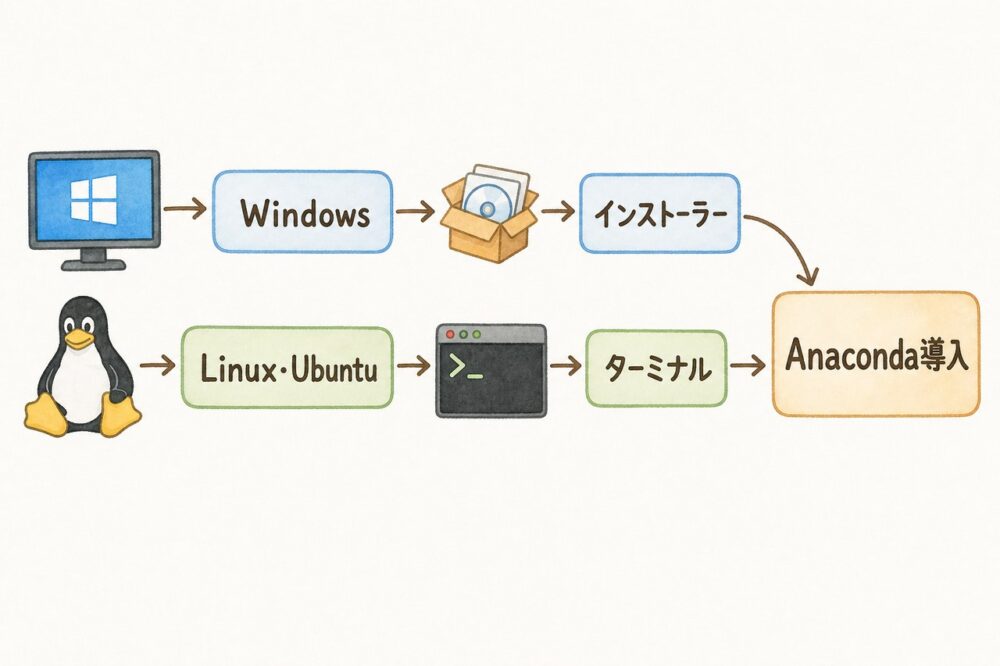
Anacondaは、利用するOSに合ったインストーラーで導入できます。ここではWindows・Linux・Ubuntuでの手順から、インストール後の確認、Python環境の作成、JupyterLabの起動までを順に説明します。
Windowsでインストールする手順
Windowsでは、ダウンロードしたインストーラーを起動し、利用者の範囲や保存先を指定してAnacondaを導入します。画面の案内に沿って進められるため、初めてでも設定内容を一つずつ確認しながら作業できます。
基本的な流れは次のとおりです。
- Windows用のインストーラーをダブルクリック
- 「Next」で進み、ライセンス契約を読んで同意する場合は「I Agree」を選択
- 自分だけで利用する場合は「Just Me」を選択
- インストール先を確認し、詳細オプションの画面へ移動
- 設定内容を確認して「Install」を押し、完了後に「Finish」で終了
詳細オプションには、PATHというコマンドの検索先にAnacondaを追加する項目があります。ここを変更するとコマンドを実行する環境にも関わるため、内容を確認せずに選択しないよう注意が必要です。
すべてのユーザーにインストールできる?
Windowsでは、インストール時に「All Users」を選ぶと、同じパソコンのほかのユーザーもAnacondaを利用できるように導入できます。自分のアカウントだけで使う「Just Me」とは、利用対象が異なる設定です。
選択肢と管理者権限の違いを、次の表で確認できます。
| 選択肢 | 利用対象 | 管理者権限 |
|---|---|---|
| Just Me | インストールする本人 | All Usersのような管理者権限は不要 |
| All Users | 同じパソコンのほかのユーザーも対象 | 必要 |
例えば、家族や職場の複数の利用者が同じパソコンで使う場合は、All Usersが選択肢になります。ただし、管理者権限がなければ、この方法では進められません。
利用範囲を判断できない場合は、Just Meを選ぶ方法があります。共有のパソコンでは、ほかの利用者にも必要かどうかを確認してから選択すると、用途に合った設定にできます。
LinuxにAnacondaをインストールする手順
Linuxでは、シェルスクリプト形式のインストーラーをターミナルから実行してAnacondaを導入します。ダウンロードしたファイル名をコマンドに指定するため、手元のファイルと入力内容を合わせる必要があります。
作業は次の順序です。
- 利用するLinux環境に合ったインストーラーをダウンロード
- ターミナルを開き、ファイルを保存した場所へ移動
- bashに続けて、ダウンロードしたファイル名を入力して実行
- 画面の説明を読み、ライセンスやインストール先を確認しながら操作
例えば、ファイル名がAnaconda3-2022.10-Linux-x86_64.shなら、実行するコマンドは「bash Anaconda3-2022.10-Linux-x86_64.sh」です。これは過去の版の例なので、実際には取得したファイル名に置き換えます。
インストール中にcondaのシェル初期化を尋ねられたら、「yes」を入力します。省略した場合は、インストール完了後に「source <インストール先>/bin/activate」を実行し、続けてBash用の「conda init bash」を実行します。<インストール先>は実際のパスに置き換えます。初期化後はターミナルを開き直すか、「source ~/.bashrc」で設定を読み込みます。Bash以外を使う場合は、そのシェルに合った初期化と設定の読み込みが必要です。
UbuntuにAnacondaを導入する方法
UbuntuでもLinux用のインストーラーを利用できます。Windows上でUbuntuを使いたい場合は、WSLというLinuxの実行環境を先に用意する方法があります。Linux向けのPythonライブラリを使いたいときの選択肢です。
Windows上にUbuntu環境を用意する流れは次のとおりです。
- 管理者権限でPowerShellを起動し、「wsl –install」を実行
- 再起動を求められたら、パソコンを再起動
- Ubuntuを開き、ユーザー名とパスワードを設定
- Ubuntu側で「sudo apt update && sudo apt upgrade」を実行し、パッケージ情報と導入済みのパッケージを更新
Ubuntuのユーザー名とパスワードは、Windowsのものとは別です。設定後は、Linux向けの手順に沿ってUbuntuのターミナルからAnacondaを導入します。
すでにUbuntuを使っている場合、WSLを追加する作業は不要です。また、更新には時間がかかる場合があるため、処理の終了を確認してから次へ進みます。
インストールできないときの確認点
Anacondaを導入できない場合は、インストール中に止まるのか、導入後にコマンドが使えないのかを分けて確認します。「condaが見つからない」という状態だけでは、インストール自体に失敗したとは判断できません。
原因を調べる際の確認項目は、次のとおりです。
- 利用するOSに合ったインストーラーを選んでいるか
- 保存先のストレージに空き容量があるか
- All Usersを選んだ場合、管理者権限があるか
- Linuxでは、実際のファイル名と実行コマンドが一致しているか
- コマンドを実行する場所やPATHの設定に問題がないか
Windowsで通常のコマンドプロンプトからcondaを呼び出せない場合は、Anaconda Promptで実行できるかを確認する方法があります。こちらで動けば、コマンドを呼び出す側の設定を見直す手がかりになります。
PATHを変更する際に指定するのは、実際にインストールした場所です。別のパソコンの保存先をそのまま追加しても、解決につながらない場合があります。
インストール済みか確認する方法

Anacondaの導入後は、condaのバージョンを表示して、コマンドを実行できる状態か確認します。インストーラーが終了したことに加え、実際に管理用のコマンドが動くことを確かめるための操作です。
WindowsではAnaconda Prompt、macOSやLinuxではターミナルを開き、「conda –version」を実行します。「conda」に続いてバージョン番号が表示されれば、condaを呼び出せています。番号は導入した版によって異なるため、特定の数字と一致する必要はありません。
続けて確認したい内容に応じて、次のコマンドを使い分けます。
| 確認したい内容 | コマンド |
|---|---|
| condaのバージョン | conda –version |
| 作成済みの環境一覧 | conda env list |
| 現在の環境にあるパッケージ | conda list |
conda listでは、パッケージ名とバージョンなどを確認できます。環境一覧とは表示する内容が異なるため、目的に応じた使い分けが必要です。
condaでPython環境を作成する方法
Pythonを使う作業ごとに環境を分けたい場合は、condaで新しい環境を作成します。環境とは、Pythonのバージョンや追加するライブラリをまとめて管理する単位です。異なる条件で動くプログラムを扱う際に役立ちます。
例えば、Python 3.11を使う学習用の環境は、次のコマンドで作成できます。
conda create -n learn-python python=3.11
「-n learn-python」は環境名、「python=3.11」は利用するPythonのバージョンの指定です。learn-pythonの部分は、用途がわかる名前に変更できます。ここで示した3.11は指定例であり、最新版という意味ではありません。
作成後は、環境一覧に指定した名前があるか確認すると、次の操作へ進みやすくなります。なお、Anacondaのデフォルトの環境名はbaseです。学習用に作った環境名と区別しておくと、以降の操作で利用する環境を指定しやすくなります。
作成した環境を有効化・終了する方法
作成した環境を使うには、conda activateで有効化します。環境の作成と切り替えは別の操作なので、作成後に利用する環境を指定する必要があります。
learn-pythonという名前の環境を使う場合の操作は、次のとおりです。
- 「conda activate learn-python」を実行
- 切り替えた環境で、Pythonの実行やライブラリの追加
- 作業を終えたら「conda deactivate」を実行
コマンドのlearn-pythonは、実際に作成した環境名に置き換えます。複数の環境を使い分ける場合は、作業前に指定した名前を確認することが、取り違えを防ぐための注意点です。
conda deactivateは環境の利用を終了する操作であり、環境自体を削除する操作ではありません。
後日、同じ環境名で再び有効化すれば、作業を再開できます。環境そのものが不要になった場合に使う削除コマンドとは、区別して覚えておくと安心です。
環境にライブラリを追加する方法
ライブラリは、利用する環境を有効化してからconda installで追加します。追加先を先に決めておくことで、作業に必要なライブラリを環境ごとに管理できます。
例えば、数値計算やデータ分析、グラフ描画に使うライブラリをまとめて入れる場合のコマンドは、次のとおりです。
conda install numpy pandas matplotlib
numpy、pandas、matplotlibはインストール時に指定するパッケージ名です。必要なものが一つだけなら、「conda install numpy」のように指定できます。追加後は、パッケージ一覧に目的の名前があるか確認すると、導入状況を把握しやすくなります。
Anacondaの環境内では、別のパッケージ管理用コマンドであるpipも使用可能です。例えば、requestsを追加するコマンドは「pip install requests」です。ただし、環境内ではcondaの利用が推奨されているため、まずcondaで追加できるかを確認し、必要に応じてpipを使います。
JupyterLabを起動する方法
JupyterLabは、Anaconda Navigatorの画面、またはコマンドから起動できます。プログラムを実行しながら結果を記録できるため、データ分析や機械学習の実験を進める際に便利です。
画面から操作する場合は、Anaconda Navigatorを開き、HomeにあるJupyterLabの表示を確認します。「Launch」があれば起動でき、「Install」があれば先にインストールする流れです。
作成した環境で使う場合は、次の順序で進めます。
- 使用する環境を有効化
- JupyterLabが入っていなければ「conda install jupyterlab」を実行
- 「jupyter lab」を実行
起動するとWebブラウザーに操作画面が開きます。プログラムの入力や実行は、この画面から行う流れです。
コマンドから起動する方法では、入力する「jupyter」と「lab」の間に空白があります。製品名のJupyterLabとは表記が異なるため、入力時に注意が必要です。
Anacondaのインストールに関するよくある質問
- QAnacondaのインストールではどのPythonの版を選べばよいですか?
- A
Pythonの版は、使う教材やプログラムが指定する版に合わせて選びます。指定がなければ、公式サイトで配布中のインストーラーを確認してください。過去の記事に記載された版が、現在の最新版とは限りません。
- QAnacondaをインストールしたのにcondaが使えないのはなぜですか?
- A
インストール後にcondaを呼び出せない場合は、まずAnaconda Promptで「conda –version」を実行してください。そこでバージョンが表示されるなら、通常のコマンドプロンプト側の設定が原因の可能性があります。
PATHを見直す場合は、実際のインストール先を確認してから設定します。
- QWindowsでUbuntu版のAnacondaを使うには何が必要ですか?
- A
Windows上でUbuntu版を使うには、WSLなどのLinux実行環境が必要です。WSLを導入した後、Ubuntuを起動し、Linux向けのAnacondaインストーラーを使います。
すでにUbuntuを利用している場合は、WSLを追加する必要はありません。
- QAnacondaのインストール後にPythonの環境を分けられますか?
- A
はい、condaで用途ごとのPython環境を作成できます。環境ごとにPythonの版や追加するライブラリを管理できるため、異なる条件で動くプログラムを扱うときに便利です。
作成した環境は「conda activate 環境名」で有効化し、「conda deactivate」で利用を終了できます。
この記事のまとめ
この記事のポイントをまとめます。