PowerShellでnpm installを実行したのに起動できない、LinuxではNode.jsの版が合わないなど、Gemini CLIの導入はOSや環境によってつまずく箇所が異なります。コマンドを何度も試す前に、準備や認証の手順を整理しておくと安心です。
この記事では、Windows・Linux・Macそれぞれのインストール方法に加え、Googleアカウントでのログイン、認証画面やコマンドのエラー対処を解説します。インストール後の基本的な使い方やアンインストール方法も確認できます。

Gemini CLIのインストール方法
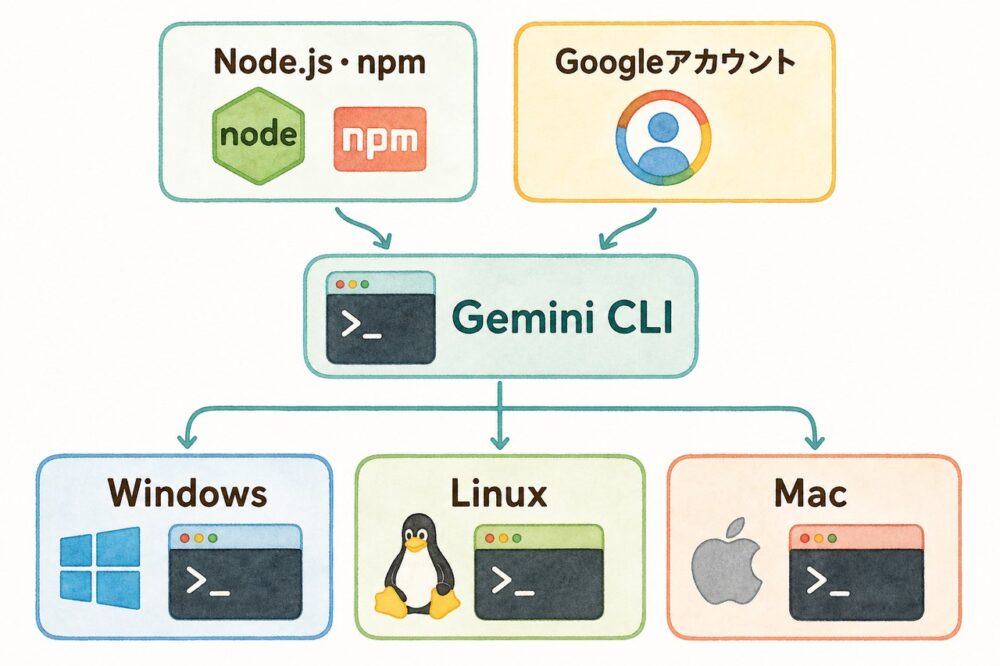
Gemini CLIは、Windows・Linux・Macのターミナルから利用できるGoogleのAIツールです。導入にはNode.jsなどの準備が必要ですが、環境が整えばコマンドでインストールできます。ここではOS別の手順からログイン方法、導入時に起きやすいエラーへの対処まで説明します。
インストール前に用意するもの
Gemini CLIをインストールする前に、Node.jsとnpm、認証に使うGoogleアカウントを用意します。Node.jsはGemini CLIを動かすための実行環境、npmは必要なプログラムをインストールするための道具です。
準備するものと確認方法を、次の表にまとめました。
| 用意するもの | 用途・確認方法 |
|---|---|
| Node.js | ターミナルでnode -vを実行してバージョンを確認 |
| npm | npm -vを実行してバージョンが表示されるか確認 |
| Googleアカウント | 初回起動後のGoogle認証に使用 |
| ターミナル | コマンドを入力する画面。WindowsではPowerShellなどを使用 |
Gemini CLIの現行の公式package.jsonでは、Node.js 20以上が最低要件です。node -vで確認し、20未満の場合は要件を満たす版に更新してからインストールします。
また、業務で使う場合は認証方法や契約によって入力データの扱いが異なります。個人向けの利用環境に、機密情報を入力しないよう注意が必要です。
Windowsでインストールする手順
Windowsでは、PowerShellからnpmのコマンドを実行してGemini CLIをインストールできます。まずWindowsの検索欄で「PowerShell」を探して開き、準備したNode.jsとnpmが使える状態で作業を始めます。
導入から起動までの流れは、次のとおりです。
- PowerShellでnpm install -g @google/gemini-cliを実行
- インストール処理が終わるまで待機
- gemini –versionを実行し、バージョンの表示を確認
- geminiを実行して初回設定へ進む
コマンドの「-g」は、特定の作業フォルダーに限定せず使える形でインストールする指定です。実行中に文字が続けて表示されても、処理が終わるまではウィンドウを閉じずに待ちます。
初回起動後には画面表示や認証の設定が必要です。バージョンの表示はインストール確認であり、Googleアカウントへのログイン完了を示すものではありません。認証の手順は、後の「Gemini CLIにログインする方法」で説明します。
Linuxにインストールする手順
Linuxでは、Node.jsのバージョンを確かめてからGemini CLIを導入します。Ubuntuなどの標準の配布元からNode.jsを入れると、Gemini CLIの動作要件に届かない古い版が入る場合があるためです。
Ubuntuでの基本的な流れは、次のようになります。
- ターミナルを開き、node -vとnpm -vで導入状況を確認
- 未導入なら、sudo apt install nodejs npmでインストール
- Node.jsが古い場合は、バージョン管理ツールなどで要件を満たす版に切り替える
- npm install -g @google/gemini-cliを実行
- gemini –versionで導入結果を確認
Node.jsを切り替えた後は、ターミナルの再起動やログインし直す操作が必要になる場合があります。切り替え後にもnode -vを実行すると、実際に使われている版を確認できます。
インストール時に管理者権限を使う例では、sudo npm install -g @google/gemini-cliが実行されています。ただし、エラーが出た際は表示内容を読み、権限が原因かを確かめてから対応する必要があります。
Macで使う場合のインストール方法
Macでは、Homebrewを使う方法と、npmを使う方法でGemini CLIを導入できます。すでに利用している管理方法に合わせて選ぶと、導入後の管理も把握しやすくなります。
それぞれの違いは、次のとおりです。
| 方法 | 実行するコマンド | 向いている環境 |
|---|---|---|
| Homebrew | brew install gemini-cli | Homebrewをすでに利用している環境 |
| npm | npm install -g @google/gemini-cli | Node.jsとnpmを準備している環境 |
まずSpotlightやLaunchpadで「ターミナル」を探して開き、選んだ方法のコマンドを実行します。処理が終わったらgemini –versionで導入を確認し、geminiで起動する流れです。
Homebrewを使う場合も、Gemini CLIが内部でNode.jsを利用する点は変わりません。起動時にNode.jsのバージョンに関するエラーが出たら、実行環境を確認する必要があります。
なお、両方の方法を続けて実行する必要はありません。どちらで導入したかを把握しておくと、後で更新や削除を行う際にも迷いにくくなります。
Gemini CLIはWindowsで使えますか?
Gemini CLIはWindowsでも利用でき、PowerShell上で直接動かせます。Windows内でLinuxを動かす仕組みであるWSLを、Gemini CLIのためだけに用意する必要はありません。
一方、普段からWSLで開発している場合は、WSL内のUbuntuなどに導入して使う方法もあります。選ぶ際は、普段どの環境で作業しているかを基準にすると判断しやすくなります。
- PowerShellを使っている場合は、Windows上に直接導入する方法
- WSL内のUbuntuを使っている場合は、Ubuntu側に導入する方法
- ターミナルに不慣れな場合は、Windowsの検索欄からPowerShellを開いて進める方法
WSL内のUbuntuでも、Node.jsが古く、Gemini CLIの動作要件を満たさなかった導入例があります。WSLを使えば準備を省けるわけではなく、利用環境の確認が必要です。
初めて使う場合は、まず普段の作業環境を一つ選ぶと進めやすくなります。PowerShellを使う場合の操作は「Windowsでインストールする手順」で確認できます。
Gemini CLIにログインする方法

Googleアカウントで利用する場合は、Gemini CLIの認証画面で「Login with Google」を選びます。ターミナルでの選択と、ブラウザでのログインを順番に進める方式です。
具体的な操作は、次のとおりです。
- ターミナルでgeminiを実行
- 認証方法の選択画面で、上下の矢印キーを使って「Login with Google」を選択
- Enterキーを押して認証を開始
- 開いたブラウザで、利用するGoogleアカウントを選んでログイン
- 認証成功の表示を確認し、ターミナルに戻る
ブラウザで認証成功の表示が出たら、ターミナルで対話できる状態になっているかを確認します。認証が完了したブラウザの画面は閉じても大丈夫です。
また、認証方法にはAPIキーなどを使う選択肢もあります。会社のアカウントを使う場合も含め、ログインできることだけで業務利用の条件を満たすとは限らないため、所属先の利用方針に合った方法を選ぶ必要があります。
リモート環境で認証する方法
SSHで接続したサーバーでは、Gemini CLIと手元のブラウザが別の場所で動くため、Google認証に追加の操作が必要になる場合があります。ブラウザを自動で開けなくても、ターミナルに表示された認証用URLから進められるケースがあります。
Ubuntuサーバーの対話型ターミナルでは、ブラウザの自動起動を抑制し、認証コードを入力する方式を利用できます。手順は次のとおりです。
- リモート側でNO_BROWSER=true geminiを実行
- 「Login with Google」を選び、表示された認証用URLをコピー
- 手元のブラウザでURLを開き、Googleアカウントで認証
- ブラウザに表示された認証コードをコピー
- 起動したGemini CLIの認証コード入力欄に貼り付け、Enterキーを押す
コードを入力したら、リモート側のターミナルで認証の完了を確認します。この方式では、転送先URLをcurlに渡す操作は不要です。
認証用URLや認証コードは、第三者に共有しないでください。 また、認証画面の表示や挙動がこの例と合わない場合は、同じ操作を無理に続けず、状況を確認します。
インストールできないときの対処法
インストールに失敗したら、再インストールを繰り返す前に、どの段階で止まったかを確認します。Node.jsの準備、npmによる導入、Gemini CLIの起動では、調べる対象が異なるためです。
エラー文と合わせて確認する項目を、次にまとめました。
- Node.jsとnpmの両方を実行できるか
- インストール処理が完了したか、途中でエラーになったか
- 起動時のエラーか、起動後の認証エラーか
- エラーにバージョンや権限などの記載があるか
Node.jsに関するエラーであれば「インストール前に用意するもの」、Ubuntuでの導入なら「Linuxにインストールする手順」が確認先です。どのコマンドを実行したときに止まったかを控えておくと、見直す箇所を絞れます。
導入が完了している場合は、コマンドの検索先や認証の問題を切り分けます。続く見出しでは「コマンドが認識されない」「認証画面が開かない」という症状別に、具体的な確認方法を説明します。
geminiコマンドが認識されない場合
geminiコマンドが認識されない場合は、インストール先をターミナルが見つけられているか確認します。コマンドを探す場所を指定する「PATH」という環境変数に、必要な場所が反映されていない可能性があるためです。
まずターミナルを閉じて開き直し、gemini –versionを実行します。Node.jsや管理ツールの初期設定直後であれば、開き直すことで設定が反映される場合があります。
WindowsでVoltaを使っている場合の対応例は、次のとおりです。VoltaはNode.jsや関連ツールのバージョンを管理する道具です。
- volta setupを実行
- PowerShellを閉じ、新しいウィンドウを開く
- gemini –versionで再確認
ただし、Volta向けの対処は、Voltaを利用している環境が対象です。ほかの方法でNode.jsを導入している場合に、同じ原因だと決めつけることはできません。
また、npmのインストール処理自体が失敗していれば、PATHの確認だけでは解決しません。導入時のエラーの有無も合わせて確認します。
認証画面が開かない場合
認証画面が開かない場合は、まずターミナル側で認証方法を確定したか確認します。「Login with Google」が選択されていても、Enterキーを押すまではブラウザでの認証に進まないためです。
確認は、次の順番で進めると状況を切り分けやすくなります。
- 認証方法を選択した後、Enterキーで確定したか確認
- ブラウザやターミナルに変化があるか確認
- 反応がなければ、ターミナルを再起動してgeminiからやり直す
- 認証用URLが表示されている場合は、ブラウザで開く
SSHで接続している場合は、手元のブラウザとリモート側を連携させる操作が必要になることがあります。この場合の手順は「リモート環境で認証する方法」で確認できます。
通常の環境で操作をやり直しても反応しない場合には、アンインストール後の再導入で解消した例もあります。ただし、すべての認証エラーが直るとは限りません。削除前にエラー表示を控え、再導入しても設定や認証情報が残る場合がある点にも注意が必要です。
Gemini CLIをインストールした後の使い方

Gemini CLIをインストールした後は、ターミナルに日本語で指示を入力して、ファイル作成やコードの修正などを依頼できます。ここでは、画面の配色選びから作業の頼み方、外部ツールとの連携、不要になった場合の削除方法まで紹介します。
初回起動時に選ぶテーマとは
初回起動時に選ぶテーマは、ターミナルに表示される文字や背景の配色です。AIへの指示内容を決める設定ではないため、まずは自分が読みやすい配色を基準に選ぶとよいでしょう。
Gemini CLIでは、回答だけでなく、処理の経過や操作の許可を求める案内も画面に表示されます。見た目の好みだけで選ぶと、長い文章や確認事項を読み取りにくく感じる場合もあるため、文字と背景の区別がつきやすいかに注目してください。
例えば、暗い背景の配色を好む場合は、文字が背景に埋もれずに読めるかを確認します。明るい背景を選ぶ場合も、説明文や選択中の項目が見分けやすいかが判断の目安です。テーマを選び終えた後も、実際の回答や確認画面を読み飛ばさずに操作を進めることが大切です。
ファイル作成を依頼する方法
ファイルを作成したい場合は、保存したい内容とファイル名を日本語で伝えます。作成物の条件を具体的に示すと、目的に沿った内容を提案してもらいやすくなります。
例えば、最初は「自己紹介文を作り、profile.txtという名前で保存してください」のように、小さなテキストファイルの作成から試すと流れをつかみやすいでしょう。依頼時には、次の情報を添えると意図が伝わりやすくなります。
- 作成するファイルの名前
- 保存するフォルダー
- 記載する内容や文章の条件
途中でファイル作成などの許可を求められた場合は、表示された操作内容を確認してから実行を認めます。作成後はファイルを開き、内容と保存場所が依頼どおりかを確認してください。スクリプトの作成では、別途APIの利用設定などを求められる場合もあり、ファイルができただけでは動作しないことがあります。
エラーの原因調査や修正を頼む方法
エラーの調査を依頼するときは、発生した操作、期待していた結果、実際の結果を具体的に伝えます。「動かない」という説明だけでは、調べるべき場所を絞り込みにくいためです。
例えば、編集内容が保存されない場合は、次のような情報を添えます。
- どの画面で、どのボタンを押したか
- 何を変更し、どの操作で保存したか
- 開き直した際に何が表示されたか
- 関連する画像やファイルの名前
依頼文の例は「編集画面で文章を変更して保存しても、開き直すと変更前の内容が表示されます。原因を調べて修正してください」です。関係するデータの保存先が分かっていれば、補足すると調査の手掛かりになります。
ただし、AIが修正箇所をすべて見つけられるとは限りません。修正後は同じ操作を再現し、問題が解消したかを確認する必要があります。
ターミナルからログを分析する方法

Gemini CLIには、ターミナルで読み出したログを直接渡し、エラーの原因を尋ねる使い方があります。ログとは、プログラムの動作やエラーを記録した情報のことです。ブラウザーへ文章をコピーする手間を減らせます。
例えば、ログがserver_log.txtに保存されている場合は、次のコマンドで内容を渡せます。
cat server_log.txt | gemini “このエラーの原因を特定して”
catはファイルの内容を読み出すコマンドで、縦棒の「|」は左側の出力を右側の処理へ渡す記号です。この例では、読み出したログをGemini CLIに渡し、原因の分析を依頼しています。
ただし、送信前にログの内容を確認し、機密情報が含まれていないか確かめてください。 入力データの扱いは認証方法や契約によって異なります。分析結果も確定した原因として扱わず、実際の設定や動作と照らし合わせて判断します。
Gemini CLIはMCPに対応していますか?
Gemini CLIは、MCP(Model Context Protocol)に対応しています。MCPは、AIと外部のツールやデータをつなぐための共通の仕組みです。対応する接続先と組み合わせることで、Gemini CLIの用途を広げられます。
ファイル作成や質問への回答に加え、別の仕組みと連携させたい場合に検討する機能と考えると分かりやすいでしょう。ただし、MCPに対応しているだけで、利用したいサービスへ自動的につながるわけではありません。接続先に応じた準備や設定が必要です。
導入を検討するときは、次の点を確認します。
- 連携によって何を行いたいか
- 利用する接続先がMCPに対応しているか
- 接続に必要な設定や権限は何か
初めて使う段階では、通常の対話で目的を達成できるかを試してから、必要に応じて連携を検討すると設定の負担を抑えられます。
VS Codeと連携する方法
Gemini CLIは、コード編集ソフトのVS Codeとの連携にも対応しています。連携には、CLIとVS Codeをつなぐ専用の拡張機能が必要です。接続エラーが表示された場合は、拡張機能の導入状況と動作を確認します。
基本的な確認の流れは、次のとおりです。
- VS Codeで作業フォルダーを開き、統合ターミナルでgeminiを実行します。
- Gemini CLIで /ide install を実行し、連携用のGemini CLI Companion拡張機能をインストールします。
- /ide enable で連携を有効にし、/ide status で接続状態を確認します。
「IDE companion extension」への接続に失敗したと表示される場合は、連携用の拡張機能が動作しているかを確かめてください。Gemini CLIで認証が済んでいても、拡張機能への接続でエラーになることがあります。
なお、VS CodeではGemini Code Assistの利用も可能です。導入時は、Gemini CLIとの接続を設定しているのか、VS Code側の機能を使っているのかを確認し、表示される案内に沿って進めます。
Gemini CLIをアンインストールする方法
npmでグローバルにインストールしたGemini CLIは、ターミナルから削除できます。使わなくなった場合や、問題への対処として入れ直す場合は、次のコマンドを実行します。
npm uninstall -g @google/gemini-cli
uninstallは削除の指示、-gはグローバルにインストールされたパッケージを対象にする指定です。処理後に「removed ○ packages」のような表示が出れば、パッケージの削除が完了したことを確認できます。
続けてgeminiと入力し、コマンドが見つからないという案内が表示されるかを確かめる方法もあります。ただし、認証情報や設定ファイルは別途削除が必要な場合があり、アンインストールだけですべての情報が消えるとは限りません。
また、このコマンドはnpmで導入した場合の手順です。Homebrewなど、別の方法でインストールしている場合は、導入に使った方法に応じた削除手順を確認してください。
Gemini CLIインストールのよくある質問
- QGemini CLIの無料枠はどれくらいですか?
- A
資料にある無料枠は、1分あたり60リクエスト、1日あたり1,000リクエストです。個人のGoogleアカウントで利用する場合の例として紹介されています。
利用枠や条件は変更される可能性があるため、利用前にGemini CLIの公式サイトで最新情報を確認してください。
- QGemini CLIは日本語で指示できますか?
- A
はい、日本語で指示できます。例えば、ファイル作成やエラーの原因調査を日本語で依頼する使い方が紹介されています。
調査や修正を頼むときは、操作や期待する結果、実際に起きたことを具体的に伝えると意図が伝わりやすくなります。
- QGemini CLIを使うにはGoogleアカウントが必要ですか?
- A
Googleアカウントでログインする方法のほか、APIキーを使う認証方法もあります。初回起動時に認証方法を選択して設定します。
会社のアカウントやAPIキーを使う場合は、所属先の利用方針やデータの扱いを確認してから選んでください。
- QGemini CLIはいつ終了しましたか?
- A
終了したという情報は確認できません。提供状況や利用条件は変わる可能性があるため、最新の情報はGemini CLIの公式サイトで確認してください。
この記事のまとめ
この記事のポイントをまとめます。