Git for Windowsを入れるときは、インストーラーの選択肢に迷いがちです。初期ブランチ名やエディタ、PATH、改行コードは、既定のまま進めてよい項目と、開発環境に合わせて選ぶ項目があります。
この記事では、公式サイトからのダウンロードとインストール手順に加え、各設定の選び方を解説します。インストール後の動作確認、ユーザー名とメールアドレスの設定、更新方法、Visual Studio Codeからの使い方まで把握できます。

Git for Windowsのインストール手順
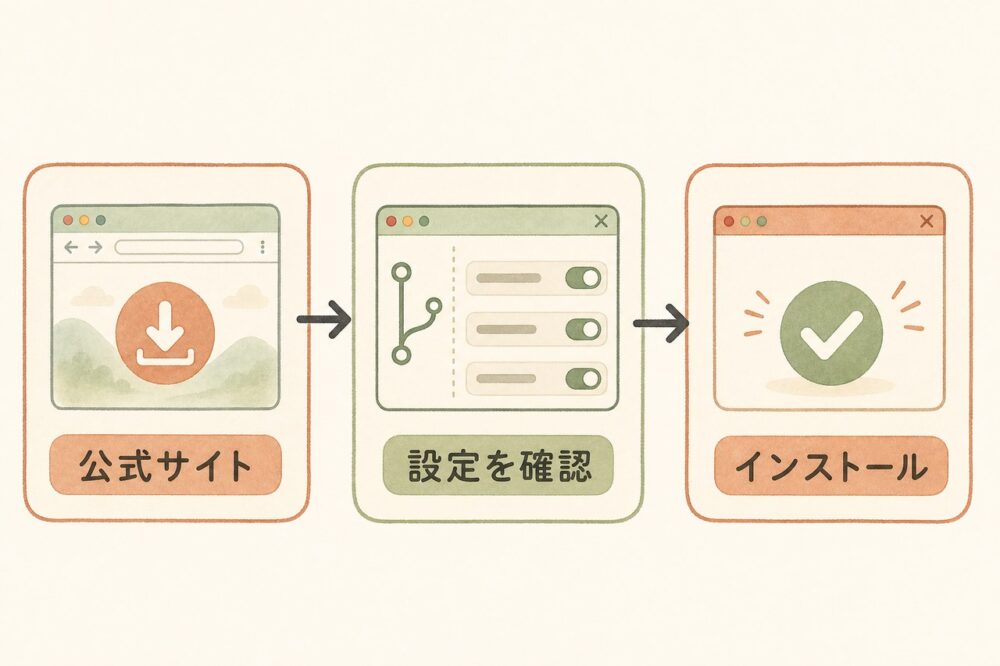
Git for Windowsのインストールは、公式サイトから入手したインストーラーを使って進めます。基本は既定の設定で進められますが、初期ブランチ名やエディタ、PATH、改行コードは、使い方や開発環境に合わせて選ぶ必要があります。
Windows 11でGitを使う準備
Windows 11でGitを使い始めるには、Git for Windowsを導入する準備をします。Git for Windowsは、Windows上でGitを利用するためのソフトウェアです。インストール後は、Git Bashのほか、設定に応じてコマンドプロンプトやPowerShellからも操作できます。
作業前の確認項目は、次のとおりです。
- Gitを導入するWindows 11の環境
- Gitの操作や編集に使いたいソフトウェア
- 参加する開発チームで指定されている設定
利用するソフトウェアを決めておくと、インストール中にエディタなどを選びやすくなります。ただし、Gitを使うためにVisual Studio Codeが必須というわけではありません。開発チームの指定がある場合は、個人の好みだけで設定を変更せず、指定内容を確認してから進めると安心です。
Git for Windows公式サイトから入手
Git for Windowsのインストーラーは、公式サイトからダウンロードします。古い解説に掲載されたバージョン番号を探すのではなく、公式サイトで現在提供されているファイルを選ぶのが基本です。Gitは更新によって、不具合の修正やセキュリティ上の問題への対応が行われます。
ダウンロードの流れは、次のとおりです。
- Git for Windowsの公式サイトを開く
- Windows向けのダウンロード案内を選ぶ
- 使用する環境に合ったインストーラーを保存する
Gitの公式サイトにあるWindows向けの案内から入手する方法もあります。ダウンロード後にインストールに使うのは、保存した.exeファイルです。
「Download for Windows」など、Windows向けであることを示す表示を確認して選びます。過去の解説に載っているバージョンは、現在提供されているものと同じとは限りません。ファイルを選ぶ際は、公式サイトの案内を確認するのが基本です。
インストーラーの進め方
インストーラーは、変更する理由がない項目を既定の設定で進めるのが基本です。選択画面には通信や認証に関する項目もあるため、意味がわからないまま変更すると、想定した使い方と合わなくなる可能性があります。
大まかな操作の順序は次のとおりです。
- ダウンロードした.exeファイルを開く
- ライセンスの内容を確認し、画面の案内に沿って進む
- インストール先や追加する機能を選ぶ
- 各設定画面で内容を確認し、「Next」で進む
- 最後に「Install」を選び、完了後に画面を閉じる
インストール先は、特別な理由がなければ既定のフォルダで構いません。追加する機能には、ショートカットなどの選択肢もあります。
ただし、すべての項目を無条件に既定値で進める必要はありません。以降で説明する設定は、利用環境に合わせて判断します。また、インストール時の項目は変わることがあるため、画面名と説明を読みながら進めることが大切です。
初期ブランチ名はどう選ぶ?
初期ブランチ名は、開発チームや学習教材で指定されている名前に合わせます。この画面で指定できるのは、新しくリポジトリを作る際に使う、最初のブランチの名前です。
選択肢の違いは、次のように考えるとわかりやすくなります。
| 選択肢 | 設定の意味 |
|---|---|
| Let Git decide | 初期ブランチ名をGitに任せる設定 |
| Override the default branch name for new repositories | 初期ブランチ名を自分で指定する設定 |
例えば、mainを使う教材に沿って学ぶ場合は、名前を指定する選択肢を選び、入力欄をmainにします。masterを前提とする環境では、指定内容に合わせるほうが、後の説明や操作と食い違いにくくなります。
注意したいのは、mainとmasterのどちらを使うかを、名前だけで決めないことです。学習教材やプロジェクトで使う名前を確認したうえで選びます。mainがすべての環境で自動的に選ばれると考えず、選択画面の表示も確認すると安心です。
エディタにVisual Studio Codeを指定する方法
Visual Studio Codeを普段使っているなら、Gitの既定のエディタにも指定すると操作を合わせやすくなります。エディタは、文章やコードを編集するためのソフトウェアです。インストーラーでは、Visual Studio Codeのほか、Vimなども選択できます。
Visual Studio Codeを指定する手順は、次のとおりです。
- Visual Studio Codeを先にインストールする
- 「Choosing the default editor used by Git」の画面を開く
- 「Use Visual Studio Code as Git’s default editor」を選ぶ
- 選択内容を確認して「Next」で進む
別のエディタを使いたい場合は、選択肢にある自分の使い慣れたものを選んでも構いません。例えば、学習教材でVimを使う指定があるなら、教材に合わせる方法もあります。
ただし、Visual Studio Codeを選ぶには、事前のインストールが必要です。未導入の場合は準備を済ませてから、Gitの設定画面で選びます。
PATHの設定はどれを選ぶ?
GitをコマンドプロンプトやPowerShell、Visual Studio Codeなどからも使う予定なら、「Git from the command line and also from 3rd-party software」を選びます。Git Bash以外の画面からもGitを利用できるようにするための設定です。
PATHに関する画面では、Gitをどこから利用するかに合わせて選択します。例えば、Visual Studio CodeでGitを操作する場合にも、上記の項目を選ぶ方法があります。
インストーラーで該当する選択肢を確認したら、「Next」に進みます。既定で選ばれている場合は、変更せず進めて構いません。
注意点は、PATHの設定とエディタの指定が別の項目であることです。Visual Studio Codeを使う場合も、エディタの選択画面に続いて、PATHの画面で設定内容を確認します。
改行コードの設定方法
改行コードは、開発チームやプロジェクトの方針に合わせて選びます。改行コードとは、文章やプログラムの行末を表す仕組みです。Windowsで使われるCRLFと、Unix系の環境で使われるLFがあり、Gitには両者を自動変換する設定があります。
代表的な選択肢の違いは、次のとおりです。
| 選択肢 | 動作 |
|---|---|
| Checkout Windows-style, commit Unix-style line endings | ファイルを取り出す際にLFからCRLFへ、コミット時にCRLFからLFへ変換 |
| Checkout as-is, commit as-is | core.autocrlfをfalseにして自動変換を無効化。ただし、.gitattributesのtextやeol属性によって改行変換が行われる場合あり |
コミットとは、変更内容をGitの履歴に記録する操作です。Windows向けの既定の選択肢は、自動変換を行う方式です。一方、core.autocrlfによる自動変換を無効にする方針の環境では、「Checkout as-is, commit as-is」を選ぶ方法があります。
自動変換は環境間の違いを扱いやすくする反面、意図しない変換につながる場合もあります。どちらを選ぶかは、チームや教材で指定された方式を確認して判断するのが基本です。
Git Bashを使う準備
Git Bashを使うには、インストール時にターミナルの設定を確認し、完了後に起動できるようにします。Git Bashは、文字で命令を入力してGitを操作できる環境です。Gitの操作に加えて、Unix系のコマンドも使えます。
ターミナルを選ぶ画面では、「Use MinTTY」が選択肢の一つです。ターミナルとは、命令を入力し、実行結果を表示する画面のことです。既定でMinTTYが選ばれており、変更する理由がなければ、変更せず進めて構いません。
Windows Terminalから使いたい場合は、インストーラーにGit Bashのプロファイルを追加する項目があれば選択します。ここは利用する画面に応じた追加設定です。
インストール完了後は、スタートメニューからGit Bashを起動します。Visual Studio Codeで使う場合は、「ターミナル」から「新しいターミナル」を開き、種類としてGit Bashを選ぶ方法もあります。ただし、起動しただけではユーザー情報の設定まで完了しないため、続けてインストール確認と初期設定が必要です。
Git for Windowsのインストール後
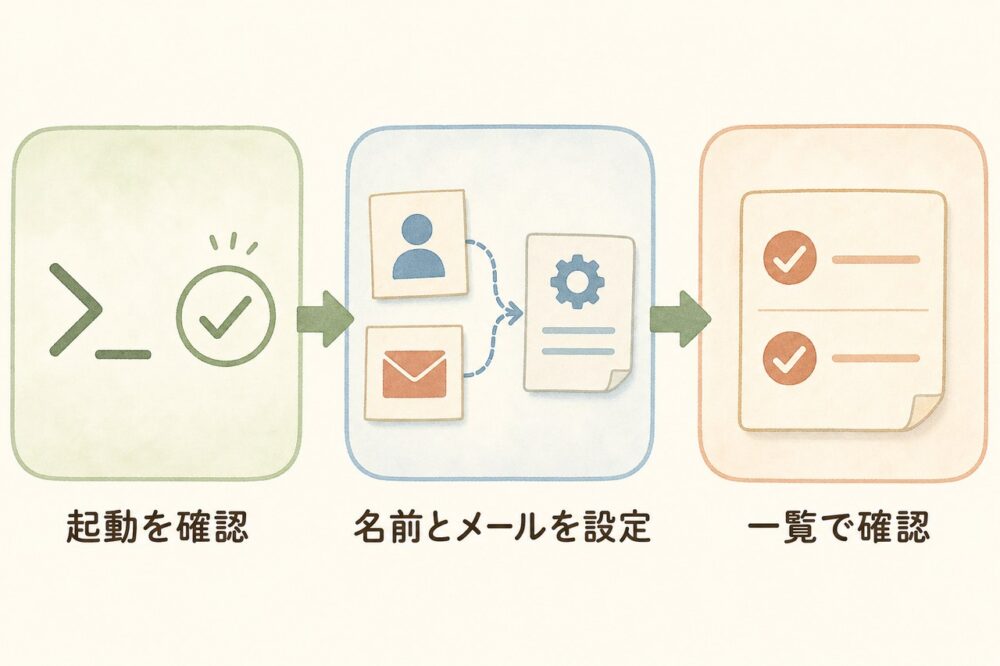
Git for Windowsのインストール後は、Gitが起動することを確かめ、変更履歴に記録する名前とメールアドレスを設定します。設定内容の確認や更新方法、Visual Studio Codeから使う手順まで押さえておくと、開発を始める準備が整います。
インストール確認はどうする?
インストール後は、完了画面だけでなく、Gitを操作する画面が開くことまで確認します。インストーラーの終了と、普段使う環境でGitを利用できることは、分けて確かめる必要があるためです。
まずは、次の順番で確認を進めます。
- インストーラーの完了画面を確認
- 「Finish」を押してインストーラーを終了
- WindowsのスタートメニューでGit Bashを探して起動
Git Bashは、文字で命令を入力してGitを操作するための画面です。コマンドプロンプトやPowerShellからもGitを利用できますが、ここでは確認に使う画面をGit Bashにそろえます。
ただし、Git Bashが開いた段階では、Git自体の動作確認はまだ終わっていません。次の手順でバージョン情報を表示し、命令が実行できることを確かめます。
Git Bashでバージョンを確認
Gitの動作確認には、Git Bashで「git –version」を実行する方法が使えます。インストールされているGitのバージョンを表示する命令です。
操作は次のとおりです。
- Git Bashの入力欄に「git –version」と入力
- Enterキーを押して実行
- 「git version」に続くバージョン番号の表示を確認
バージョン情報が表示されれば、Gitを実行できる状態です。表示される番号は、インストールした時期や入手した版によって異なります。解説記事に載っている番号と一致していなくても、それだけで失敗と判断する必要はありません。
入力するときは、「version」の前に半角のハイフンを2つ付けます。「git –version」のように見た目の似た別の記号を使わないよう注意が必要です。
ユーザー名とメールアドレスの設定
Gitを使い始める前に、変更履歴へ記録するユーザー名とメールアドレスを設定します。Gitは、変更を記録する操作である「コミット」に利用者情報を添えるため、誰が行った変更なのかを識別するために必要です。
Git Bashで、次の2つの命令を順に入力します。引用符の中は、自分が使う名前とメールアドレスを入力する箇所です。
- git config –global user.name “あなたの名前”
- git config –global user.email “email@example.com”
例えば、名前を「Taro Yamada」にする場合は、1つ目の命令の「あなたの名前」を「Taro Yamada」に変更します。名前とメールアドレスは別々の設定項目なので、片方だけで終わらせず、両方の実行が必要です。
入力に使う引用符は、上記の半角の「”」にそろえます。誤った名前やメールアドレスを記録しないよう、入力後は後述の一覧表示で内容を確かめます。
設定範囲はglobalでよい?

同じWindowsユーザーで共通の名前とメールアドレスを使うなら、globalで設定する方法が適しています。プロジェクトごとに同じ情報を入力する手間を減らせるため、使い始める際の基本設定として扱いやすい範囲です。
ここでは、Gitの基本的な設定範囲として、system・global・localの3つを紹介します。選ぶときは、誰のどの作業に使う設定なのかで判断します。
| 設定範囲 | 適用する単位 | 選ぶ場面 |
|---|---|---|
| system | コンピューター全体 | コンピューター全体の設定を扱う場合 |
| global | Windowsのユーザーごと | 同じユーザーで共通の情報を使う場合 |
| local | プロジェクトごと | 特定のプロジェクト用に設定する場合 |
「–global」を付けた設定は、ユーザーのホームフォルダーにある「.gitconfig」という設定ファイルに保存されます。コンピューターを使う全員の設定を変更する指定ではありません。
一方、仕事と個人の活動で名前やメールアドレスを使い分けたい場合は、globalだけで済ませず、プロジェクト単位のlocal設定を検討します。
設定内容を一覧で確認する
設定を入力した後は、「git config –list」で登録内容を一覧表示します。入力したつもりでも、名前やメールアドレスに誤りがあれば、意図した利用者情報で変更を記録できないためです。
Git Bashで「git config –list」と入力し、Enterキーを押します。表示された一覧では、まず「user.name」と「user.email」の項目を探します。「=」の右側にある値が、設定されている内容です。
例えば、名前を「Taro Yamada」、メールアドレスを「email@example.com」にした場合、該当する行は次のようになります。
| 項目 | 表示例 |
|---|---|
| user.name | user.name=Taro Yamada |
| user.email | user.email=email@example.com |
一覧には、名前とメールアドレス以外の設定も表示されます。初めて確認するときに注目するのは、今回入力した2項目です。
誤りが見つかった場合は、該当する設定命令を正しい内容で入力し直します。修正後にもう一度一覧を表示すれば、変更が反映されたか確認できます。
Git for Windowsを更新する方法
Git for Windowsは、新しいバージョンのインストーラーをダウンロードして更新します。自動では更新されないため、インストール後も利用者による更新作業が必要です。
更新には、不具合の修正やセキュリティ上の問題への対応、新機能の追加が含まれます。使い始めたときの版を使い続けるだけでなく、更新できることも覚えておくと役立ちます。
基本的な流れは次のとおりです。
- Git for Windowsの公式サイトから、新しいインストーラーを入手
- ダウンロードしたファイルを実行
- 画面の案内に沿って更新を完了
新しいインストーラーは、既存のGit for Windowsを更新し、設定を引き継ぎます。更新のたびに名前やメールアドレスを最初から登録し直す必要はありません。
ただし、ダウンロードしただけでは更新は完了しません。インストーラーの処理が終わった後、Git Bashでバージョン情報を表示し、更新後の番号を確かめるところまで行います。
Visual Studio CodeからGitを使う方法
Visual Studio Codeで作業する場合は、内蔵のターミナルからGit Bashを開くと、編集画面の中でGitの命令を実行できます。ターミナルとは、文字で命令を入力する画面のことで、ファイルの編集とGitの操作を同じアプリ内で進められます。
起動する手順は次のとおりです。
- Visual Studio Codeを起動
- メニューバーの「ターミナル」から「新しいターミナル」を選択
- ターミナルの種類から「Git Bash」を選択
Git Bashが開いたら、入力欄でGitの命令を実行できます。例えば「git config –list」を使えば、編集画面を離れずに設定内容を確認できます。別のGit Bashウィンドウを行き来する手間を減らせる点が利点です。
この方法を使うには、Visual Studio CodeとGit for Windowsの両方がインストールされている必要があります。また、Gitの既定エディタをVisual Studio Codeにする設定と、Visual Studio Code内でGit Bashを開く操作は別です。ターミナルで使いたい場合は、上記の手順でGit Bashを選びます。
Git for Windowsのインストールに関するよくある質問
- QGit for Windowsはどこからダウンロードできますか?
- A
Git for Windowsの公式サイトからダウンロードできます。公式サイトのWindows向け案内を開き、使用環境に合ったインストーラーを選んでください。過去の記事にあるバージョン番号ではなく、公式サイトに現在掲載されているファイルを確認するのが基本です。
- QGit for WindowsのインストールにVSCodeは必要ですか?
- A
いいえ、Git for Windowsを使うためにVisual Studio Codeは必須ではありません。Git Bashから操作でき、設定によってはコマンドプロンプトやPowerShellからも利用できます。VSCodeは、編集や内蔵ターミナルでの操作に使いたい場合に用意します。
- Qインストール時のエディタは後から変更できますか?
- A
はい、Gitの設定で既定のエディタを変更できます。インストーラーで選ぶエディタは、Gitが必要に応じて起動する編集ソフトの設定です。Visual Studio Codeを指定する場合は、あらかじめインストールしておく必要があります。
- QGit for Windowsは自動で更新されますか?
- A
いいえ、Git for Windowsは自動では更新されません。新しいバージョンのインストーラーを公式サイトから入手して実行すると、既存のインストールを更新できます。設定は引き継がれます。更新後はGit Bashで「git –version」を実行し、バージョン情報を確認できます。
- QWindows 11にGitを入れたか確認する方法は?
- A
Git Bashを起動し、「git –version」と入力してEnterキーを押します。「git version」に続いてバージョン番号が表示されれば、Gitを実行できる状態です。表示番号は入手した版によって異なるため、古い解説と一致しなくても問題ありません。
この記事のまとめ
この記事のポイントをまとめます。