スマホゲームをPCの大画面で遊びたいと思っても、Google PlayのPC版でどのゲームが使えるのか、手元のパソコンで動くのかは気になるところです。スマホがなくても始められるのか、データを引き継げるのかも事前に知っておきたい点です。
PC 版 Google Play Gamesは、Windows PCに専用アプリを導入して対応ゲームを遊ぶサービスです。この記事では、対応タイトルの確認方法や必要スペック、インストール手順、仮想化設定、スマホとのデータ連携まで解説します。
Google PlayのPC版とは?いつから使える?
Google PlayのゲームをWindows PCで楽しめるのが「PC 版 Google Play Games」です。利用できるゲームや操作方法、必要なPCの条件を知っておくと、自分の環境で遊べるか判断しやすくなります。
PCでGoogle Playのゲームを遊べる
PC 版 Google Play Gamesは、Googleが提供する、AndroidのゲームをWindows PCで遊ぶためのアプリです。PCに専用アプリを入れ、アプリ内から遊びたいゲームを選んでインストールする仕組みになっています。
スマホの小さな画面では見づらいゲームを、PCの大きな画面で楽しめる点が魅力です。例えば、細かな表示を見ながら遊びたい場合や、普段使っているPCでゲームも楽しみたい場合に役立ちます。別のPC用ソフトを使う合間に、ゲームを進める使い方も考えられるでしょう。
利用自体に料金はかかりません。ただし、有料ゲームの購入代金や、ゲーム内アイテムなどの料金が発生する場合はあります。また、Google Playの一般的なアプリを何でも使うためのサービスではなく、PCでのゲームプレイを目的としたものです。
PC版 Google Play Gamesは一般提供中
PC 版 Google Play Gamesは、2025年9月23日にベータ版を卒業し、一般提供へ移行しました。現在のサービスを調べる際は、提供開始当初のベータ版と区別して情報を読む必要があります。
日本でベータ版の提供が始まったのは、2023年4月19日です。さらにさかのぼると、2021年末に発表され、2022年1月には香港・韓国・台湾で展開が始まっています。地域ごとの提供を経て、一般提供に至った流れです。
注意したいのは、古い紹介記事に書かれた機能上の制限を、現在の仕様だと思い込まないことです。機能の対応状況を調べるときは、記事の掲載日や更新日も確かめると、過去の仕様との混同を避けられます。
スマホがなくてもPCでプレイできる?
Androidスマホを持っていなくても、Windows PCでGoogle Playのゲームを遊べます。スマホをPCにつないで画面を映す方式ではなく、PCにインストールしたゲームを起動する仕組みだからです。
例えば、スマホの性能や画面の大きさが理由で遊びにくかったゲームも、対応するPCがあれば楽しめる可能性があります。Android端末を新たに購入せず、手元のPCだけで始められる点は便利です。
ただし、スマホが不要でも、ゲームを動かせるPCとGoogleアカウントは必要です。始めたいタイトルが見つかったら、PC版での提供状況や動作条件を確かめてから導入を進めるとよいでしょう。
スマホとPCで同じGoogleアカウントを使える?
スマホとPCでは、同じGoogleアカウントを使えます。両方の端末でゲームを楽しみたい場合は、同じアカウントでログインすることが基本です。
対応するゲームでは、端末をまたいで進行状況を連携できます。例えば、外出先ではスマホ、自宅ではPCというように、遊ぶ場所に合わせて端末を選べる点が便利です。PC用に別のGoogleアカウントを作る必要もありません。
ただし、同じアカウントでログインすれば、すべてのゲームのデータが無条件で引き継がれるわけではありません。目的のタイトルがPC版に対応していることを確かめ、ゲーム内の連携方法に沿って進める必要があります。
Google PlayのPC版に対応するゲーム
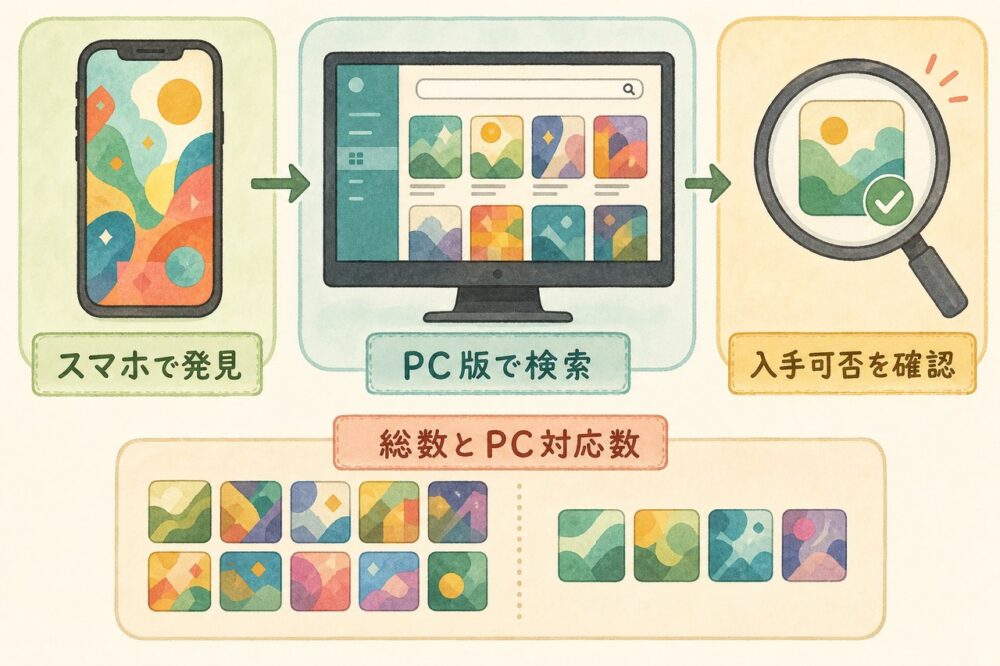
PCで遊びたいゲームは、PC 版 Google Play Games内で提供されているかを確認して選びます。スマホのGoogle Playで見つかることだけで、PCでも遊べると判断しないようにしましょう。
日本での提供開始時には、例えば次のタイトルが紹介されていました。
- ウマ娘 プリティーダービー
- アークナイツ
- 三國志 覇道
- ドラゴンボール レジェンズ
これらは、PC版で扱われてきたゲームの例です。ただし、過去の対応タイトル一覧が、現在の配信状況を保証するものではありません。遊びたいゲームが決まっている場合は、PC版のアプリ内で名前を検索し、入手できるかを確かめます。
また、Google Play全体のゲーム数と、PCで利用できるタイトル数は異なります。掲載されている数値が、どちらのゲーム数を示しているかにも注意が必要です。
対応ゲームはPC操作に最適化されている?
対応ゲームでは、マウスやキーボードを使ったPC向けの操作が用意されています。スマホの画面を直接触る代わりに、クリックやキー入力で遊べるようにする仕組みです。
例えば、マウスで画面上の項目を選ぶゲームもあれば、キーボードでキャラクターや車両を操作するゲームもあります。PC操作に合わせたチュートリアルが表示されるタイトルなら、ゲームを進めながら基本操作を覚えられます。すべてのゲームで同じキーを使うわけではないため、最初に操作案内を読むと迷いにくくなるでしょう。
ただし、PC向けの操作への対応状況は、タイトルごとに異なります。提供開始当初には、操作の最適化が十分ではないゲームも見られました。PCで起動できることだけで操作のしやすさまで判断せず、実際の案内や設定を確かめ、自分に合う操作方法かを見ておくと安心です。
コントローラーで遊べるゲームもある?
PC 版 Google Play Gamesでは、一部のゲームをコントローラーで遊べます。提供開始当初は非対応でしたが、後の更新で対応ゲームにおける利用が可能になりました。
普段から家庭用ゲーム機で遊んでいる人にとっては、慣れた操作方法を選べる点が魅力です。キーボードでの操作に慣れていない場合も、目的のタイトルが対応していれば、コントローラーを使う選択肢があります。
ただし、すべてのゲームで利用できるわけではありません。特に、PC版のためにコントローラーを購入する場合は、ゲーム側の対応状況を先に確かめるとよいでしょう。
PC版の動作に必要なスペック
PC 版 Google Play Gamesを利用するには、PCが最小要件を満たしている必要があります。Windowsのバージョンだけでなく、保存装置やメモリ、映像処理を担うGPUなども確認対象です。
現在、公式ヘルプに掲載されている主な最小要件は、次のとおりです。
| 項目 | 最小要件 |
|---|---|
| OS | Windows 10(v2004) |
| ストレージ | 10 GBの空き容量があるSSD |
| メモリ | 8 GBのRAM |
| GPU | Intel UHD グラフィックス 630または同等品 |
| CPU | 4個の物理コア |
| その他 | Windowsの管理者アカウント、ハードウェア仮想化の有効化 |
SSDはデータを保存する装置、RAMはアプリの動作中に使うメモリです。ハードウェア仮想化は、PC上で別の動作環境を利用するための機能を指します。
より快適なプレイに向けた現在の推奨要件には、8個の論理コアを持つCPUや、Nvidia GeForce MX450などのゲーム向けGPUが挙げられています。最小要件を満たしても、高画質で快適に遊べるとは限りません。導入時には、インストール画面に表示される要件も確認する必要があります。
最小要件に近いPCでも遊べる?
最小要件に近いPCでも、ゲームや設定によってはプレイできます。ただし、最高画質で滑らかに動くとは限らず、読み込みや画面の動きに待ち時間、引っかかりが生じる場合があります。
内蔵GPU搭載のノートPCでも、GPU以外を含むPC全体の最小要件と、遊びたいゲームの動作条件を確認する必要があります。
また、ベータ版では、PCで適切に動作しない可能性があるゲームに警告を表示し、一覧から該当ゲームを除外する機能も用意されていました。利用中に動作に関する案内が表示された場合は、タイトル選びの目安になります。実際に遊び始めて動きが気になる場合は、ゲーム内の画質設定も確認するとよいでしょう。
Google Play PC版のインストールと遊び方
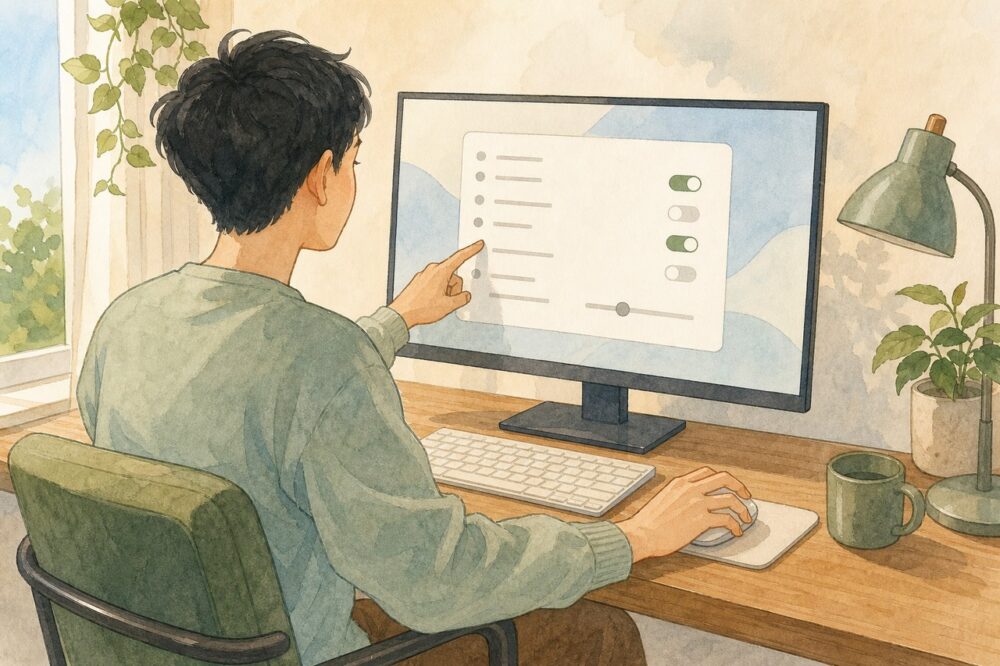
PC版 Google Play Gamesは、公式サイトからアプリを入れ、Googleアカウントでログインして利用するサービスです。インストール時に求められる設定やスマホとのデータ連携、遊びやすくするための調整方法を順番に紹介します。
PC版 Google Play Gamesのインストール手順
PC版 Google Play Gamesは、Windows PCで公式サイトを開き、インストーラーをダウンロードして導入します。スマホからゲームを移す作業ではなく、まずPCでゲームを入手するためのアプリを用意する流れです。
基本の手順は次のとおりです。
- Windows PCでGoogle Play Gamesの公式サイトを開く
- 「ダウンロード」を選択する
- ダウンロードしたファイルを開き、画面の案内に沿ってインストールを進める
- Googleアカウントでログインする
- アプリ内で遊びたいゲームを選び、インストールして起動する
インストールには数分かかる場合があります。また、PCが最小要件を満たしていないと通知され、作業を続けられません。なお、アプリを開いてゲームを遊べるのは、最初にインストールしたWindowsユーザーに限られます。家族などと共用しているPCでは、利用するユーザーで作業を始めてください。
インストール時に仮想化設定が必要?
PCでスマホゲームを動かすために、仮想化に関する設定が必要になる場合があります。仮想化とは、PCの中で別の動作環境を利用できるようにする仕組みです。確認する項目には、Windows側の機能とCPU側の設定があります。
| 設定項目 | 対応の目安 |
|---|---|
| Windows Hypervisor Platform | インストール中に有効化の案内が出たら対応し、PCを再起動する |
| CPUの仮想化 | 多くのゲームを遊ぶために、BIOS設定で有効にする |
Windows Hypervisor Platformがすでに有効なら、インストール中の案内は表示されません。一方、BIOSはWindowsが起動する前の基本設定を扱う画面で、Windows側の機能とは別に確認が必要です。
Windows Hypervisor Platformを有効にすると、ほかのエミュレーターが動かなくなる場合があります。 Androidの動作環境を再現する別のソフトも使っている場合は、設定変更による影響に注意が必要です。
PC版 Google Play Gamesのインストール先
PC版 Google Play Gamesのインストール先は、導入時の画面で確認してください。現在の公式ヘルプには別のドライブへのインストールを想定した説明がありますが、保存先を変更する具体的な操作手順は示されていません。
公式ヘルプの容量不足エラー「NU80070070」の説明では、インストールを正常に進めるためにCドライブに10 GB以上の空き容量が必要とされています。別のドライブにインストールする場合は、そのドライブにも十分な空き容量が必要です。
現在、別のドライブへの導入を希望する場合は、インストーラーに保存先の表示や変更項目があるかを確認します。確認するのは、表示された保存先が希望どおりか、変更の選択肢があるかという点です。保存先を指定する項目が見当たらない場合は、任意のドライブに変更できると判断せず、公式ヘルプで対応方法を確かめてください。
Google PlayをPCにインストールできない原因
PC版 Google Play Gamesをインストールできない場合は、まず画面に表示された不足要件やエラーの内容を確認します。必要な性能を満たしていないケースと、設定変更や再起動で対応できるケースでは、進め方が異なるためです。
公式の対処方法として案内されている内容には、次のものがあります。
- インストール中に指摘された最小要件の不足を解消する
- 案内が表示された場合はWindows Hypervisor Platformを有効にする
- Windowsの「アプリと機能」からアンインストールし、入れ直す
- PCを再起動する
PCの部品や性能の更新について判断できない場合は、メーカーへの確認が必要です。設定の変更だけで、すべての不足要件を解消できるわけではありません。
対処後も導入できなければ、インストーラーの「フィードバックを送信」から報告できます。システム情報の送信を選び、メッセージに「#gpginstall」と問題の内容を記入して送信してください。
ゲームのデータをスマホから引き継げる?

対応するゲームであれば、スマホで進めたデータをPCでも利用し、端末を切り替えながら遊べます。Google Play GamesのPC向けラインナップに、引き継ぎたいタイトルが含まれていることが前提です。
まず、スマホとPCで同じGoogleアカウントを使っているか確認します。端末間で連携するために必要な条件なので、複数のアカウントを持っている場合は、PCへのログイン時に選び間違えないよう注意してください。
例えば、外出先ではスマホ、自宅ではPCという使い分けが可能です。ただし、PC向けラインナップにないタイトルも含め、すべてのゲームのデータを引き継げるわけではありません。 遊びたいゲームが見つかったら、ゲーム内の案内でデータ連携に関する説明も確認してください。PCで起動した際は、スマホで使っているプレイヤー情報や進行状況が表示されているか確かめてから遊び始めましょう。
ゲームの画質や動作設定を調整する方法
ゲームの動きが重い場合は、ゲーム内の画質や動作設定を低めに調整すると、遊びやすくなる可能性があります。最小要件に近いPCでは、高画質のまま滑らかな動作を得るのが難しい場合があるためです。
調整は、一度に多くの項目を変えるより、変更後の動きを確かめながら進めると違いを把握しやすくなります。
- ゲーム内の設定画面を開き、画質や動作に関する項目を探す
- 高画質になっている項目を低めに変更する
- 実際にプレイし、映像の見やすさと動きの滑らかさを確認する
設定項目や選べる内容はタイトルによって異なります。画質を下げた際は、映像の見やすさと操作しやすさの釣り合いで判断するのがよいでしょう。
また、ほかのソフトを同時に起動していると、遅延やカクつきが出る場合があります。使っていないソフトを閉じて動作を確かめる方法もありますが、設定変更だけですべての動作不良が解消するわけではありません。
PC版のウィークリーリワードで何がもらえる?
ウィークリーリワードは、Google Play Pointsの特典の一つです。日本向けの公式ヘルプでは、Play Pointsのステータスがシルバー以上の利用者を対象としています。
ウィークリーリワードは、Google Playで設定している国の金曜日にリセットされます。報酬の内容や受け取り方法は、アカウントに表示される案内で確認できます。
PC版の画面にウィークリーリワードの案内が表示されている場合は、次の内容を確認してください。
- 受け取れる報酬の種類
- 対象となるアカウントや利用条件
- 受け取りの操作や期限に関する説明
報酬を受け取れる条件を満たしているか、受け取りに操作が必要かを、利用中のアカウントに表示される案内に沿って判断しましょう。
今日Google Playストアに障害が発生している?
Google PlayストアやPC版 Google Play Gamesが使えないときは、症状だけでサービス全体の障害と判断せず、影響の範囲を確認する必要があります。PCへのインストールに失敗している状態と、ゲームを起動できない状態では、確認する対象が異なるためです。
例えば、次のように「どこで止まるか」を書き出すと、状況を伝えやすくなります。
- Google Playストアを開けない
- PC版 Google Play Gamesをインストールできない
- PC版アプリは開くが、特定のゲームを遊べない
これらは同じ原因とは限りません。インストールの問題は、表示されたエラーと、上の「Google PlayをPCにインストールできない原因」で紹介した対処方法を照らし合わせてください。一方、特定のゲームだけで問題が起きる場合は、ゲーム側の案内も確認する対象になります。
「今日、障害が起きているか」は時間によって変わるため、公式のお知らせを確認してください。問い合わせや不具合報告を行う際は、問題が起きた操作と画面に出た文言を添えると、状況を具体的に伝えられます。
Google Play PC版に関するよくある質問
- QPC版 Google Play Gamesはどのユーザーでも使えますか?
- A
アプリを開いてゲームを遊べるのは、最初にインストールしたWindowsユーザーです。複数人で共有するPCでは、利用するユーザーでインストールしてください。
- QPC版 Google Play Gamesで一般のAndroidアプリも使えますか?
- A
PC版 Google Play Gamesは、Google Playの一般的なアプリではなく、AndroidゲームをWindows PCで遊ぶためのサービスです。ゲーム以外のアプリを使う目的には向きません。
- QPC版 Google Play Gamesのゲームは保存先を変更できますか?
- A
保存先を変更できるかは、インストール時の画面で確認してください。ベータ版ではシステムドライブにインストールされ、保存先を選べない仕様でした。現在の対応状況は公式サイトや公式ヘルプで確認できます。
- QPC版 Google Play Gamesを入れると他のエミュレーターは使えませんか?
- A
Windows Hypervisor Platformを有効にすると、ほかのエミュレーターが動かなくなる場合があります。利用中のソフトへの影響を確認してから設定を変更してください。
この記事のまとめ
この記事のポイントをまとめます。