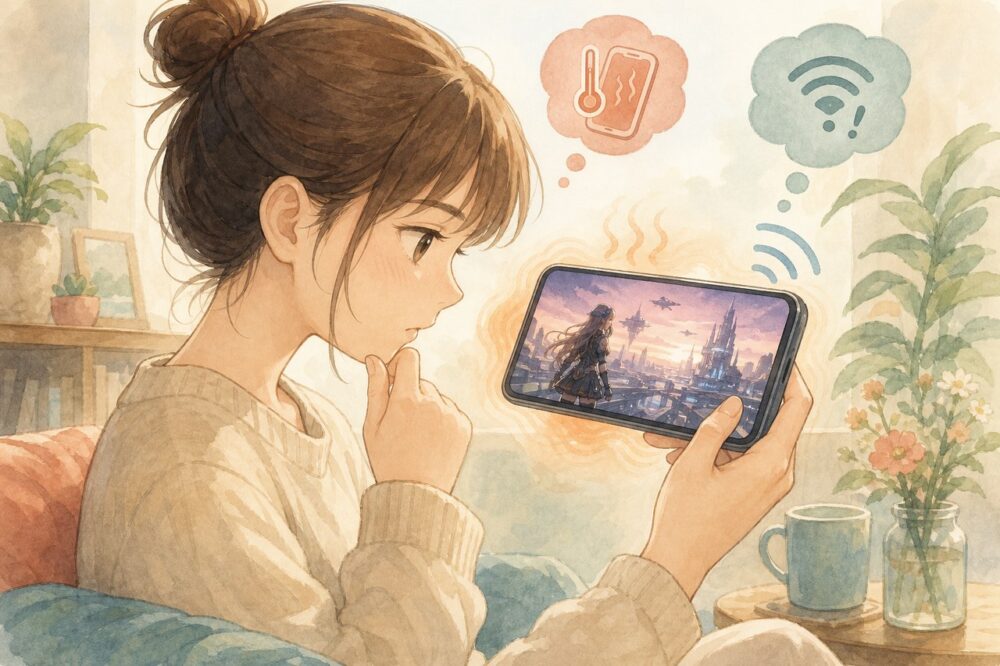
高品質なグラフィックと多彩な演出が魅力のニケ【NIKKE】ですが、プレイ中に突然落ちると、戦闘や育成を思うように進められません。端末の処理能力だけでなく、通信環境やゲーム側の不具合など、症状によって考えられる原因は異なります。
この記事では、NIKKEがプレイ中に落ちる原因と、端末・通信・ゲーム設定ごとの対策を解説します。OSの対応状況や推奨スペックの確認方法に加え、画質を下げる際の注意点、PC版で起動しない場合の対処も紹介します。
ニケ【NIKKE】が落ちる原因とは?
端末のスペック不足が引き起こす問題
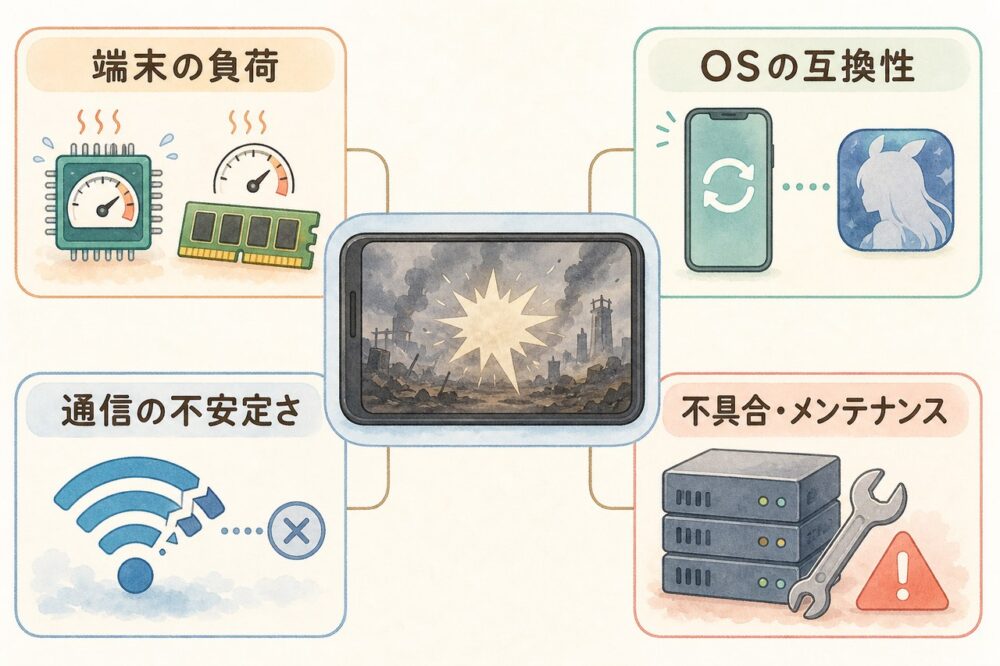
『NIKKE』が予期せず落ちる原因の一つは、端末のスペック不足です。高品質なグラフィックや複雑な演出を処理するには、相応のメモリと処理能力が必要になります。
メモリは、アプリが動作中に使う作業領域です。不足すると動作が重くなったり、ゲームが強制終了したりする場合があります。他のアプリを同時に起動していると、NIKKEに使えるメモリが少なくなることもあります。
ただし、特定の戦闘や演出で落ちるだけでは、スペック不足と断定できません。ゲーム側の不具合も含めて確認する必要があります。
OSのバージョンとゲームの互換性
OSは、スマートフォンやPCを動かす基本ソフトです。NIKKEを利用する際は、端末のOSがゲームの対応環境に含まれているかを確認します。
OSは新しければ必ず安定するとは限らないため、更新前にゲームの対応状況を確認することが大切です。 最新情報は公式サイトやアプリストアの案内を参照してください。
確認は、次の順番で進めると判断しやすくなります。
- 端末の設定画面で、現在のOSバージョンを確認します。
- NIKKEが案内している対応OSと照らし合わせます。
- 更新が必要な場合は、対応状況や注意事項を読んでから実施します。
OSやゲームの更新後から症状が出た場合は、更新に関する不具合情報も確認する対象です。
通信環境の影響と接続状態の確認
通信環境が不安定だと、ロードが終わらなかったり、接続が途中で切れたりする場合があります。電波の届きにくい場所や通信制限中は、接続状態の確認が必要です。
ただし、通信が切れてタイトル画面に戻る症状と、アプリ自体が終了する症状は異なります。「落ちる」と感じたときは、どちらが起きているのかを確認すると、原因を絞りやすくなります。
例えば、別の回線ではロードが進む場合、元の通信環境が影響している可能性があります。通信速度だけでなく、接続が途切れずに続くかも確認するポイントです。
ゲーム側の不具合やメンテナンス
ログインできない、突然接続が切れるといった場合は、運営側の状況も確認します。緊急メンテナンスやアクセス集中によるサーバー障害が原因なら、端末の設定変更だけでは解消できません。
公式サイトや公式Xで、障害・メンテナンスの案内を確認してください。該当する告知がある場合は、復旧や作業終了を待つ対応になります。
告知が見当たらない場合に、次のセクションの対策で端末や通信環境を順に確かめていきます。
ニケ【NIKKE】が落ちる問題の対処法
推奨スペックと端末の適合性を確認する
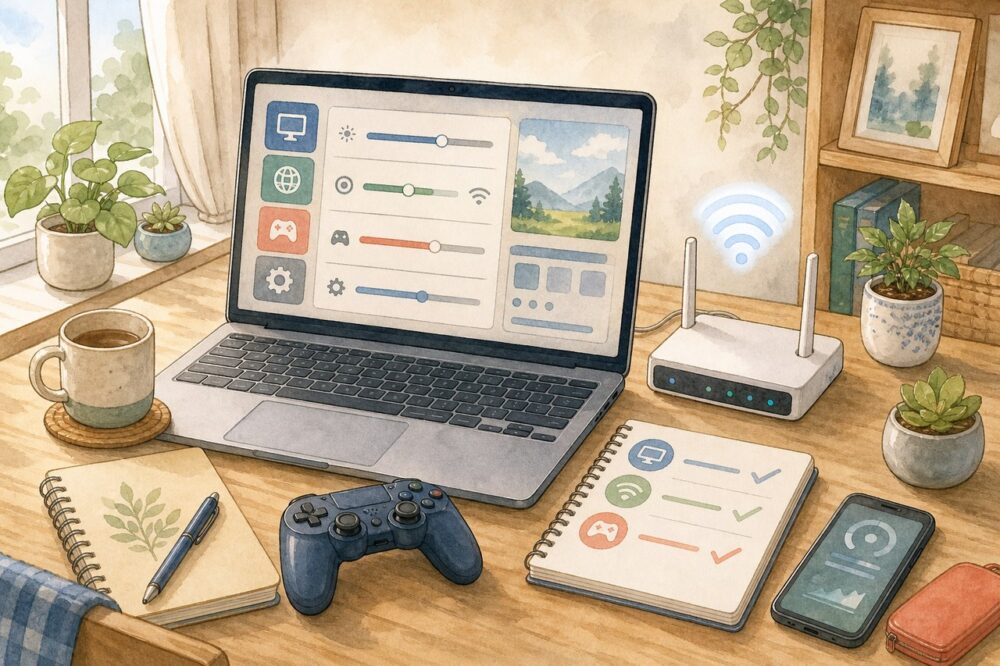
端末側の対策は、不要なアプリの終了と再起動から試します。一時的なメモリ不足などが影響している場合、動作が改善する可能性があります。
続いて、利用中の端末が公式の推奨環境を満たしているかを確認してください。必要な性能は変更される可能性があるため、最新情報は公式サイトやアプリストアで確認する必要があります。
買い替えを考えるのは、再起動や設定変更を試しても改善せず、端末の性能が不足しているとわかった場合です。推奨環境を満たしていても、別の原因で落ちることはあります。
通信環境を改善する方法
回線を切り替えて動作を比べると、通信環境が原因かどうかを確かめやすくなります。Wi-Fiが不安定なら別の回線を試し、モバイルデータ通信で問題が出るなら自宅のWi-Fiなどで確認します。
症状に応じた確認方法は、次のとおりです。
| 状況 | 試す対応 |
|---|---|
| Wi-Fiの接続が不安定 | ルーターを再起動し、電波の届きやすい場所で試す |
| モバイルデータ通信でロードが止まる | 通信制限の有無を確認し、Wi-Fiと比較する |
| 他のアプリでも通信できない | 利用回線の障害情報を確認する |
モバイルデータ通信への切り替え時は、契約している通信容量に注意が必要です。別の回線でも同じ症状が続くなら、通信以外の原因も考えられます。
ゲーム設定の調整と軽量化のコツ
画面がカクついたり、戦闘中に動作が止まったりする場合は、グラフィック設定を下げる方法があります。描画の負荷を減らすことで、動作の改善が期待できます。
設定は、次の流れで確認します。表示名や配置が異なる場合は、現在のゲーム画面の案内に従ってください。
- ロビー画面の右上にあるメニューを開きます。
- 「設定」から「グラフィック」を選びます。
- グラフィックオプションを低い設定に変更します。
- 効果の品質を変更できる場合は、「基本品質」も試します。
設定は一度にすべて変えず、変更するたびに動作と見た目を確認すると、必要な調整を判断しやすくなります。
画質を下げると、映像の精細さや演出の見え方が変わる場合があります。また、解像度の変更だけで安定するとは限りません。表示が乱れるなどの問題が出た場合は、元の設定に戻してください。
ゲームの更新情報も確認し、不具合修正の案内がある場合は更新内容を確かめて適用します。
PC版が起動しない・応答なしになる場合
PC版で起動しない、白い画面のまま進まない場合は、PCの再起動とストレージの空き容量確認から始めます。長時間の使用による一時的な不調や、容量不足が影響している可能性があるためです。
ここで確認する空き容量は、ゲームや更新ファイルを保存する場所の余裕です。動作中に使うメモリとは異なります。必要容量の最新情報は公式サイトで確認してください。
インストールが進まない場合は、セキュリティソフトの通知や遮断履歴も確認対象です。ゲームのインストーラーが遮断されていた場合は、公式サイトから入手したファイルであることを確かめ、セキュリティソフトの案内に沿って許可設定を検討します。
再インストールも対処の候補ですが、再ダウンロードには時間と通信量がかかります。実施する場合は、公式の案内に従って進めてください。
この記事のまとめ
この記事のポイントをまとめます。