年末調整の申告書を紙で集め、入力や確認に追われる時期。マネーフォワード クラウド年末調整なら、従業員の回答依頼から税額計算、帳票作成までWeb上で進められます。導入前に、社内の担当範囲や提出方法も整理しておくと安心です。
使い方は従業員の登録や手続き作成、給与情報の連携など複数の工程に分かれます。この記事では基本の進め方、料金プラン、他社ソフトとの併用、証明書の原本保管や対象外の従業員への対応まで解説します。

マネーフォワードの年末調整の機能とやり方
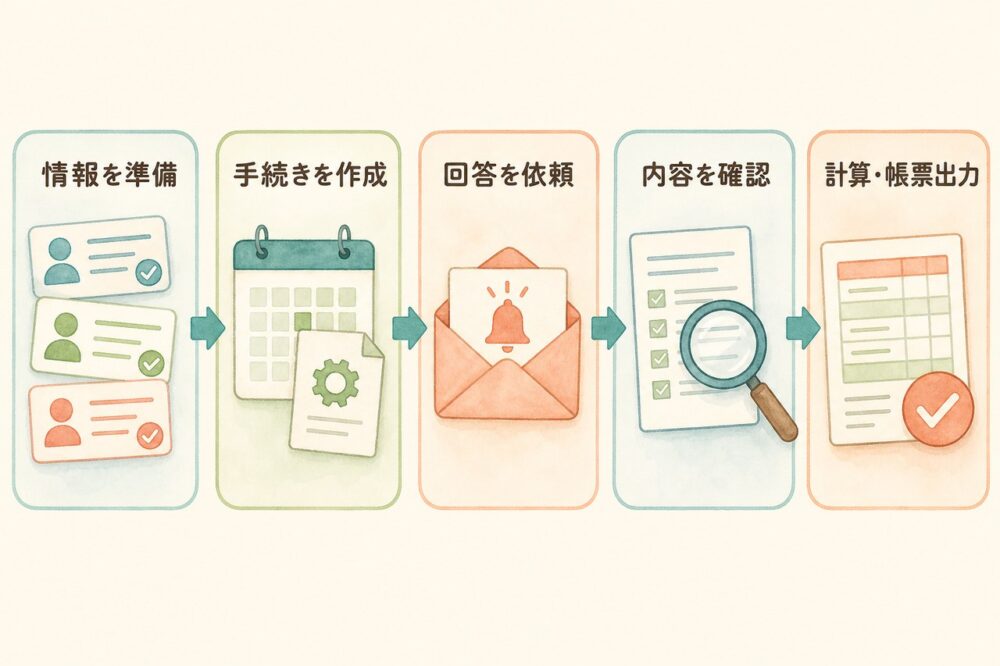
マネーフォワード クラウド年末調整は、申告書の回収から税額の計算、行政機関への電子申告まで対応するサービスです。ここでは、主な機能に加え、担当者が行う設定や従業員の入力方法、給与ソフトとの連携について解説します。
年末調整の書類配布から提出までWebで完結
マネーフォワード クラウド年末調整では、申告書の配布・回収から年税額の計算、行政機関への提出までをWeb上で進められます。紙を配ったり、郵送された申告書を集めたりする作業を減らせるため、離れた拠点の従業員にも対応しやすい仕組みです。
行政機関への提出では、国税の電子申告システムである「e-Tax」と、地方税の電子申告システムである「eLTAX」に対応しています。
ただし、サービス内で直接電子申告する場合と、別の申告ソフトへデータを渡す場合では、必要な設定や作業が異なります。税理士などに提出を依頼する運用もあるため、導入時には「社内でどこまで行い、誰が提出するか」を決めておくと、担当範囲が明確です。
従業員はアンケート形式で入力できる
従業員は、画面に表示される質問に答えながら、年末調整に必要な情報を入力できます。申告書の様式を見て記入欄を探す方法に比べて、回答する項目を把握しやすいのが特徴です。分かりにくい項目には解説があり、控除金額も自動で計算されます。
例えば、扶養家族や保険料などの質問に回答すると、入力内容を帳票形式で確認できます。申告書はPDFでダウンロード・印刷できるため、提出内容を手元に残したい場合にも対応可能です。
ただし、自動計算される場合でも、入力した金額や家族情報が正しいかは本人による確認が必要です。また、画面の「次へ」を押すたびに入力内容が保存されるため、誤って情報を消したまま進まないよう、各画面の内容を確かめてください。保険料控除証明書などを見ながら回答し、最後に帳票の内容と照らし合わせると、記載の誤りに気づきやすくなります。
担当者は提出状況をリアルタイムで確認
担当者は、従業員ごとの提出状況を一覧で確認し、対応が必要な人を把握できます。申告書を提出したかどうかだけでなく、確認や計算がどこまで進んでいるかも分かるため、複数人で担当する場合の進捗共有にも役立ちます。
主な状態は、次の5つです。
- 未依頼:従業員に申告を依頼していない状態
- 依頼中:従業員に申告を依頼している状態
- 未確認:提出された申告内容を確認していない状態
- 確認済:申告内容の確認が終わった状態
- 確定済:還付・追徴額の計算が終わった状態
内容に不備があれば、コメント機能や差し戻し機能を使って修正を依頼できます。画面上の操作で本人へ通知できるため、個別の連絡にかかる手間の軽減が期待できる仕組みです。
ただし、年末調整の対象外と判定された従業員も、最初から「未確認」になる場合があります。状態の表示だけで提出済みと判断せず、対象区分や申告内容も併せて確認する必要があります。
マネーフォワードの年末調整はどう進める?
担当者の作業は、事前準備、手続きの作成、申告内容の確認、計算・確定という順に進みます。最初に会社情報や対象年度を確認しておくと、誤った情報で書類を作成する事態を防ぎやすくなります。
基本的な流れは次のとおりです。
- 会社情報や従業員情報、給与・賞与情報の準備
- 対象年度の申告事業所と、従業員が所属する事業所の設定
- 年末調整の「手続き」の作成と、提出期限・通知方法の設定
- 対象者への回答依頼と、申告内容の確認
- 必要な修正後の計算・確定と、源泉徴収票の配布など
「手続き」とは、対象年度や従業員をまとめて管理する単位です。法定調書や申告データも手続きごとに作成されるため、分け方は書類の提出方法に合わせて決めます。
なお、従業員向けの提出期限は、担当者による確認や修正の時間も見込んで設定する必要があります。期限後は原則として従業員から申告できなくなるため、社内への案内も欠かせません。
ログイン後に従業員を追加する方法
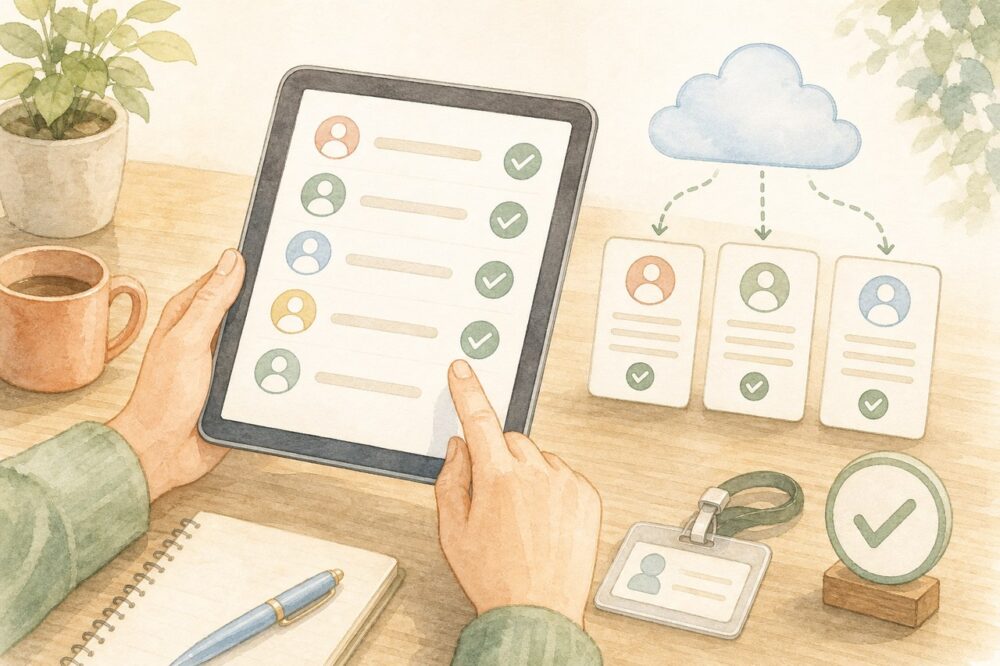
管理者としてログインした後は、「従業員」画面から従業員を登録できます。マネーフォワード クラウド給与を利用している場合は、登録済みの情報を取り込む方法が使えるため、氏名や住所などを一から入力する手間を減らせます。
取り込みの基本手順は次のとおりです。
- 「従業員」画面で「インポート・連携」を開く
- 「マネーフォワード クラウド給与からインポート」を実行する
- 従業員一覧で、氏名、従業員番号、在籍状況、ログイン情報を確認する
給与情報との連携には、従業員番号が一致していることが必要です。メールで回答を依頼する場合は、メールアドレスの登録内容も確認します。
また、従業員一覧への登録と、各年度の手続きへの追加は別の作業です。手続き作成後に入社した人などがいる場合は、対象の手続きでも「従業員追加」を行います。クラウド給与から取り込まない場合は、画面での直接入力やCSVファイルによる登録も可能です。
給与情報や年税額は給与ソフトに反映できる?
マネーフォワード クラウド給与からは、年末調整に使う給与・賞与情報を取り込めます。年末調整で計算した年税額や還付・追徴額を給与計算へつなげることもできるため、計算結果の転記作業を減らせる仕組みです。
データの受け渡しでは、従業員情報と給与・賞与情報を別々に扱います。例えば、給与額だけを更新したい場合は、「インポート・連携」の「給与・賞与」から取り込みを行う流れです。給与ソフト側で情報を修正した際は、年末調整側にも最新の内容が反映されているか確認します。
特に、申告内容の回収時点では年内最後の給与が確定していないこともあります。年末調整の確定前には、年内に支給する給与・賞与が計算に含まれているかの確認が必要です。
取り込み後は、両サービスの源泉徴収簿で支給額などを照合します。連携設定を済ませただけで確認を終えず、対象者や取り込み対象の状態にも漏れがないか確かめることが大切です。
源泉徴収票など作成できる帳票
マネーフォワード クラウド年末調整では、従業員の申告書に加え、源泉徴収票や行政機関へ提出する帳票を作成できます。用途に応じて帳票を出力できるため、従業員への交付と社内保存、行政機関への提出を分けて準備できます。
代表的な帳票と用途は、次のとおりです。
| 帳票 | 主な用途 |
|---|---|
| 源泉徴収票 | 年間の給与や源泉徴収税額などを従業員に知らせる |
| 給与支払報告書の個人別明細書・総括表 | 市区町村へ給与の支払内容を報告する |
| 給与所得者の源泉徴収等の法定調書合計表 | 税務署へ提出する法定調書の内容を集計する |
| 扶養控除等申告書・保険料控除申告書など | 従業員が申告した控除情報を確認・保存する |
| 源泉徴収簿 | 給与や源泉徴収税額、年末調整の計算内容を確認する |
出力時には、帳票の種類だけでなく、対象年度や従業員の範囲も確認します。例えば、今年分と翌年分がある扶養控除等申告書は、年度を取り違えないよう注意が必要です。年末調整を行った人だけを出力する場合と、対象外の人も含める場合では、選ぶ条件が異なります。
従業員向けのマニュアルはある?
従業員向けには、「マネーフォワード クラウド年末調整の流れ(従業員用)」という操作案内があります。管理者用の説明とは別に、従業員が回答する際の流れを確認でき、初めて利用する人への案内に役立つ内容です。
従業員は、会社から届く提出依頼メールに記載されたURLから回答を進めます。社内で案内を配る際は、操作説明に加えて、次の情報も伝えると問い合わせ先や期限が分かりやすくなります。
- 申告書の提出期限
- ログインに使うメールアドレスまたはログインID
- 年末調整について質問する社内の担当窓口
- 会社から別途提出を求める書類と提出先
管理者権限を持つ人が自分の申告を行う場合は、「従業員画面へ」から従業員用の画面への切り替えが必要です。担当者としてログインしたまま、自分の入力場所が分からなくなる場合に確認したい点です。
ただし、会社によって提出期限や必要な書類は異なります。共通の操作案内だけで済ませず、自社で決めた対応事項を補足して配布すると、従業員が迷いにくくなります。
紙での申告や英語表示にも対応
マネーフォワード クラウド年末調整は、Webでの回答が難しい従業員に向けた紙の申告書出力や、申告画面の英語表示にも対応しています。従業員の利用環境や使用言語に合わせて、回答方法を選べる仕組みです。
紙で出力する場合は、登録済みの従業員情報を印字できます。従業員は保険料などの追加情報を記入すればよいため、すべての項目を手書きする必要はありません。ただし、紙を利用する人については、配布や回収の方法を別途決めておく必要があります。
メールアドレスを持たない従業員には、個別のログインIDとパスワードの発行も可能です。メールアドレスがないことだけを理由に紙へ切り替える必要はありません。
また、英語表示は従業員自身で切り替えられますが、管理者側で使用言語の切り替えを利用する設定が必要です。外国人従業員への案内前に設定を確認し、紙での対応が必要な人と併せて回答方法を決めておくと、依頼を進めやすくなります。
マネーフォワードの年末調整の費用と注意点

マネーフォワード クラウド年末調整を導入する際は、料金だけでなく、利用人数や契約条件、証明書の保管方法まで確認しておくと安心です。また、年末調整を行わない従業員にも必要な書類があるため、対象者ごとの対応を把握しておきましょう。
年末調整の費用はプランごとに異なる
マネーフォワード クラウド年末調整の費用は、契約するプランによって異なります。法人向けには、年末調整に加えて給与計算や会計、経費精算などを併せて利用するパッケージプランが用意されており、年末調整以外に必要な業務も含めて比較するのが基本です。
各プランを年払いで利用する場合の料金を、以下の表にまとめました。いずれも税抜価格で、月額換算額は年間利用料を月割りした金額です。
| プラン | 月額換算額 | 年間利用料 |
|---|---|---|
| ビジネスプラン | 6,480円 | 77,760円 |
| スモールビジネスプラン | 4,480円 | 53,760円 |
| ひとり法人プラン | 2,480円 | 29,760円 |
年払いのほかに月払いも選べます。表の月額換算額は月払いの料金とは異なるため、支払方法ごとの料金と契約期間を確認し、利用予定期間に応じた総額で比較する必要があります。また、従業員数に応じた追加課金もあるため、申し込み時には最新の料金と、自社の人数で利用した場合の総額を確認しましょう。
他社の給与計算ソフトと併用できる
マネーフォワード クラウド年末調整は、他社の給与計算ソフトを使っている企業でも利用できます。年末調整のために給与計算ソフトまで変更する必要がなく、現在の給与計算の運用を続けながら、申告書の回収などを電子化できる点が特徴です。
他社ソフトとの情報の受け渡しには、CSVファイルを利用できます。CSVは、従業員番号や給与額などを表形式で扱うためのファイルです。従業員情報・給与情報を取り込み、年末調整の結果を出力して、給与計算ソフトへ反映する運用ができます。
ただし、併用できることと、すべての情報が自動で反映されることは別です。導入前には、利用中のソフトで必要な情報を出力・取り込みできるか、項目の対応や操作方法を確認しておくと安心です。年末調整だけを利用する場合も、機能の利用範囲と契約上の料金条件は分けて確認する必要があります。
利用人数と契約条件を導入前に確認
プランを選ぶ際は、現在の人数に加えて、契約期間中に増員する可能性も考慮する必要があります。利用人数を増やせないプランでは、採用によって上限を超えた場合に、契約の見直しが必要になるためです。
人数に関する主な違いを、以下に示します。
- ひとり法人プラン:利用できるのは1名のみ
- スモールビジネスプラン:利用できるのは最大3名まで
- ビジネスプラン:利用人数の拡張が可能
ここで注意したいのは、利用人数には、操作する担当者だけでなく、給与計算や経費精算の対象者も含まれる点です。例えば、担当者が1名でも、給与計算の対象者が複数いれば、担当者の人数だけではプランを決められません。
Web契約では、契約期間中も管理者が「サービス」画面からプランを変更できます。ひとり法人プランやスモールビジネスプランからビジネスプランへの変更も可能です。ただし、変更先のプランによっては登録人数などの制限があるため、採用予定も踏まえて変更条件を確認しましょう。
電子化しても紙の原本保管が必要
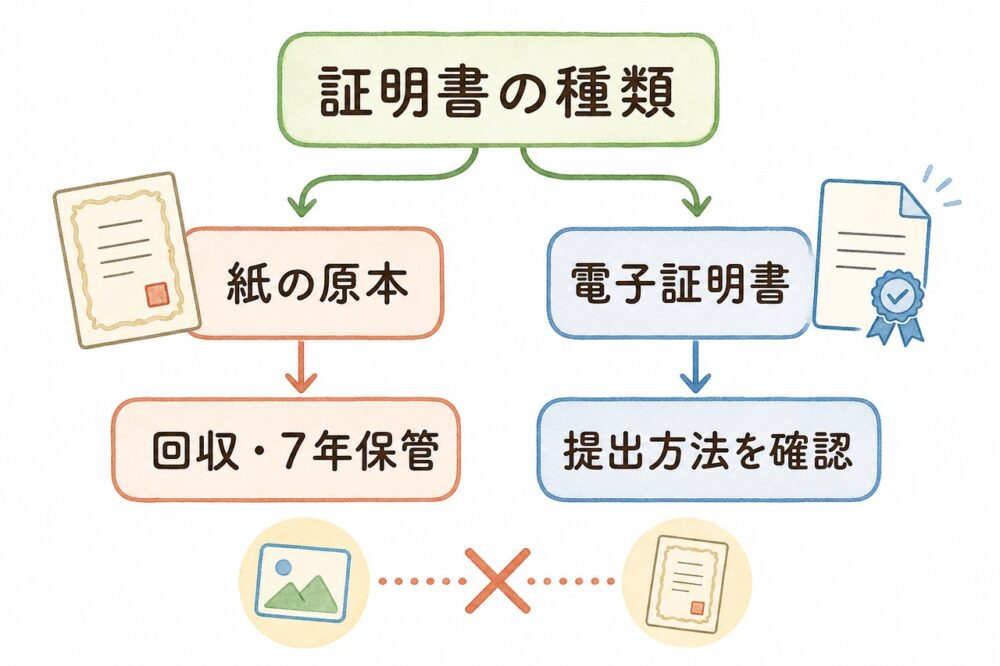
年末調整の申告を電子化しても、証明書類の原本回収や保管が必要になる場合があります。申告画面への画像添付だけで、すべての証明書の提出・保管が完了するとは限りません。申告内容を確認する作業と、必要な証明書を保管する作業を分けて考える必要があります。
紙で受け取った証明書について、原本の取り扱いを確認しておきたい主なものは、次のとおりです。
- 生命保険料や地震保険料などの控除証明書
- 国民年金保険料の控除証明書
- 小規模企業共済等掛金やiDeCoの払込証明書
- 住宅ローン控除に関する年末残高等証明書
保管が必要な書類は、会社側で7年間保管する運用も踏まえ、回収先や保管場所を決めておきます。一方、電子控除証明書を利用する場合もあるため、一律に紙の提出を求めるのではなく、証明書の種類と提出方法に応じて対応を確認することが大切です。従業員への案内には、画面での提出期限と原本の提出先を明記すると、提出漏れを防ぎやすくなります。
年末調整を行わない従業員の書類対応
年末調整を行わない従業員でも、翌年分の「給与所得者の扶養控除等(異動)申告書」の提出が必要になる場合があります。翌年も自社を主な勤務先として給与を受け取る人については、年末調整の実施とは別に、申告書の回収状況を確認する必要があります。
この申告書は、毎月の給与から差し引く所得税を計算する際にも使う書類です。提出している人には原則として「甲欄」、提出していない人には「乙欄」という区分を使い、乙欄では甲欄より税額が高くなることがあります。
例えば、今年の年末調整には回答しないものの、翌年も自社で甲欄を適用する従業員には、翌年分の申告書の提出を案内します。クラウド年末調整では「来年分のみ回収」の扱いを利用する方法があり、別途、紙の申告書を受け取って保管する対応も可能です。未回答者をまとめて対象外にする前に、翌年分の書類が必要かを個別に確認しましょう。
年末調整の対象外になる従業員は?
年末調整の対象者は、在籍しているかどうかだけでは判断できません。年間の給与収入や扶養控除等申告書の提出状況、ほかの勤務先から受け取る給与の有無などによって、取り扱いが異なります。
主な対象外のケースと、対応の考え方は次のとおりです。
| ケース | 対応の考え方 |
|---|---|
| 給与収入が年間2,000万円を超える人 | 年末調整の対象外となり、確定申告が必要です |
| 自社が副業先で、乙欄を適用する人 | 自社では年末調整を行いません |
| 年の途中で退職した人 | 退職時期や事情によって対象になるかを個別に確認します |
複数の勤務先で給与を受け取っている人は、主な勤務先1か所で年末調整を受けます。給与の全部が源泉徴収の対象となる場合、年末調整されなかった給与の収入金額と、給与所得・退職所得以外の所得金額の合計が20万円以下であれば、原則として所得税の確定申告は不要です。20万円を超える場合にも申告不要となる条件があるため、本人の収入や所得控除などに応じて申告の要否を確認します。
また、中途入社者の前職の源泉徴収票が乙欄・丙欄の場合、その給与は自社の年末調整に合算できません。合算できない場合でも、必ず確定申告が必要になるわけではありません。前職分を合算できるかと、本人の確定申告が必要かをそれぞれ確認しておきます。
マネーフォワードの年末調整に関するよくある質問
- Q雑所得は年末調整で処理できますか?
- A
雑所得は年末調整では処理できません。年末調整は給与所得に関する税額を精算する手続きです。雑所得など給与以外の所得がある場合は、年末調整とは別に確定申告が必要になることがあります。
- Qマネーフォワードの連携は危ないですか?
- A
マネーフォワード クラウドは、データの暗号化や不正アクセスの予防などのセキュリティ対策を備えています。連携時は、連携先のサービスや取り込む情報を確認し、会社の運用ルールに沿って設定してください。
- Q年末調整をしない従業員も翌年分の申告書が必要ですか?
- A
翌年も自社で主に給与を受け取る従業員には、年末調整を行わない場合でも、翌年分の扶養控除等申告書が必要になることがあります。提出がない場合、翌年の給与計算で乙欄が適用されることがあります。
- Q給与情報を取り込んだ後、何を確認すればよいですか?
- A
クラウド年末調整に給与・賞与情報を取り込んだ後は、対象者ごとに支給額が反映されているか確認します。特に年内最後の給与が未確定だった場合は、確定後に再連携し、クラウド給与と年末調整側の源泉徴収簿を照合してください。
- Q年末調整で作成した源泉徴収票は従業員に配布できますか?
- A
配布できます。年末調整の確定後、担当者が対象従業員に源泉徴収票を配布すると、従業員は案内メールに記載されたURLから内容を確認し、ダウンロードできます。
この記事のまとめ
この記事のポイントをまとめます。